
Documentation Index
Fetch the complete documentation index at: https://docs.pathors.com/llms.txt
Use this file to discover all available pages before exploring further.
概述
本教学将指导你如何在 Pathors 中集成 Telegram Bot,包含使用 BotFather 创建机器人、获取 Bot Token、在 Pathors 中配置集成以及设置 Webhook。步骤 1:使用 BotFather 创建 Telegram Bot
- 在 Telegram 中搜索并打开 @BotFather
- 发送
/newbot命令开始创建新的机器人 - 依照 BotFather 的指引:
- 输入你的机器人名称(可以是任何名称)
- 输入机器人的用户名(必须以
bot结尾,例如:myawesomebot或MyAwesome_bot)
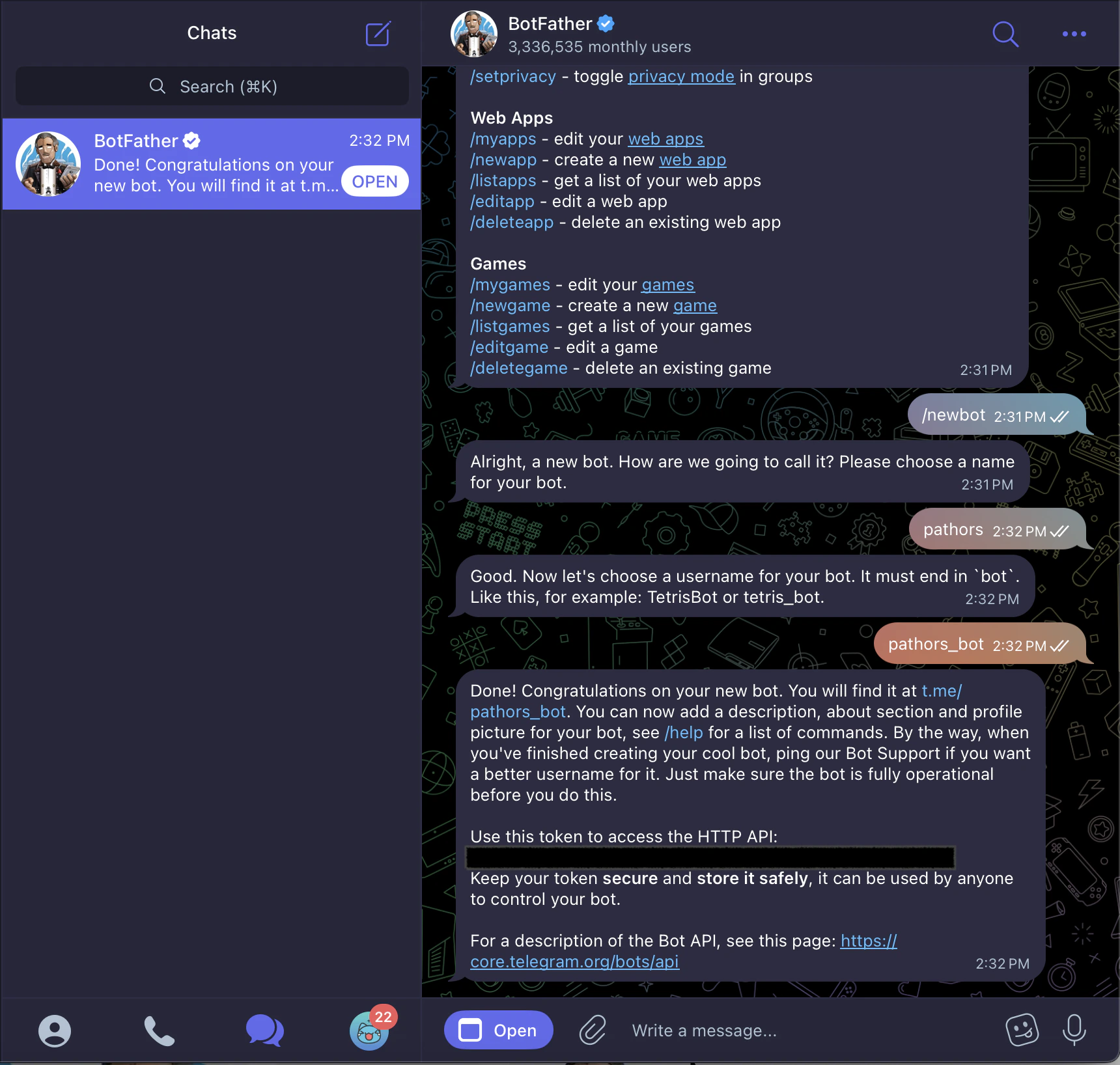
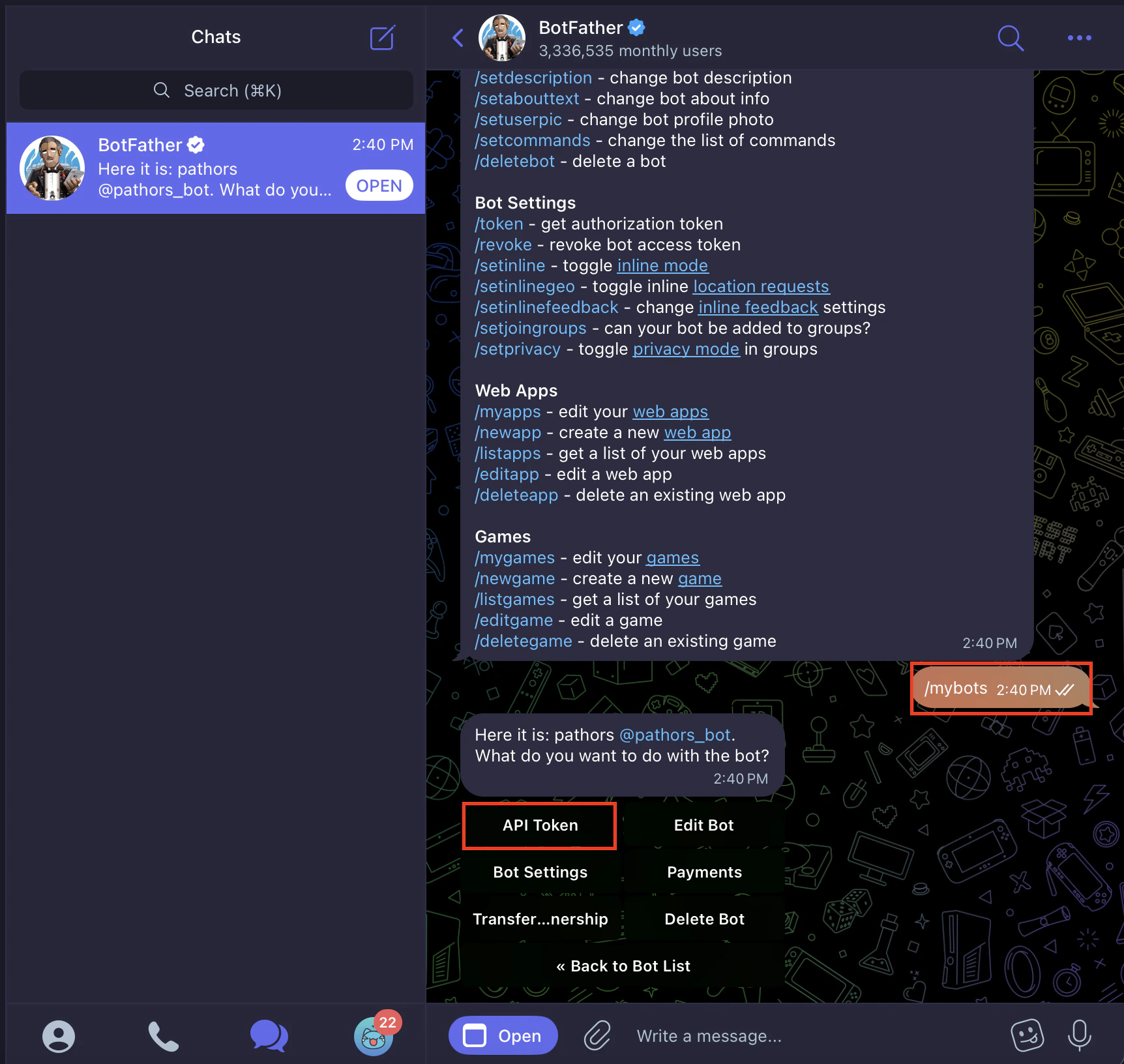
- 创建成功后,BotFather 会提供你的 Bot Token,请妥善保存这个 Token
步骤 2:在 Pathors 中启用 Telegram 集成
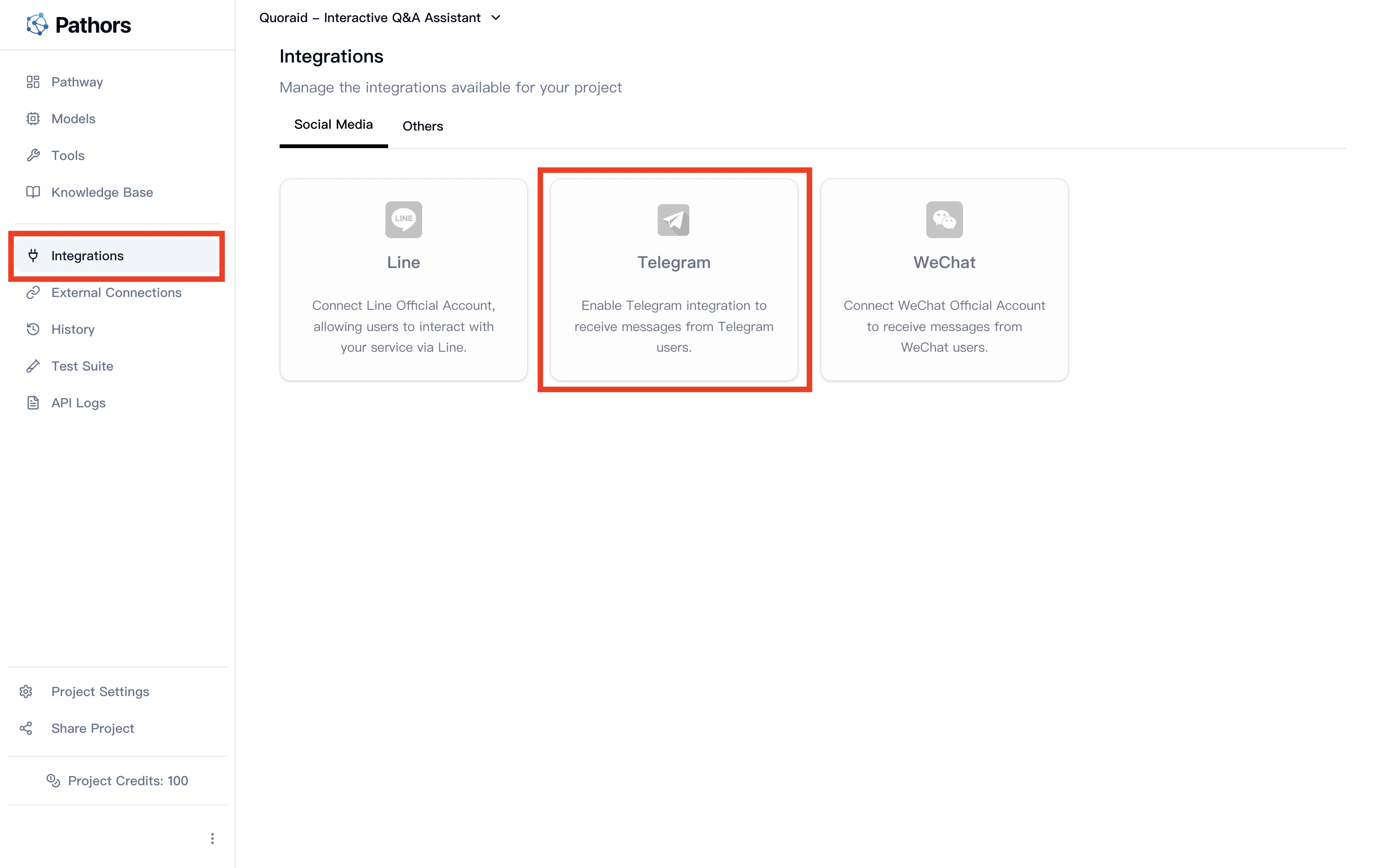
- 登入你的 Pathors 项目
- 前往「整合」页面
- 找到 Telegram 整合选项并点击进入
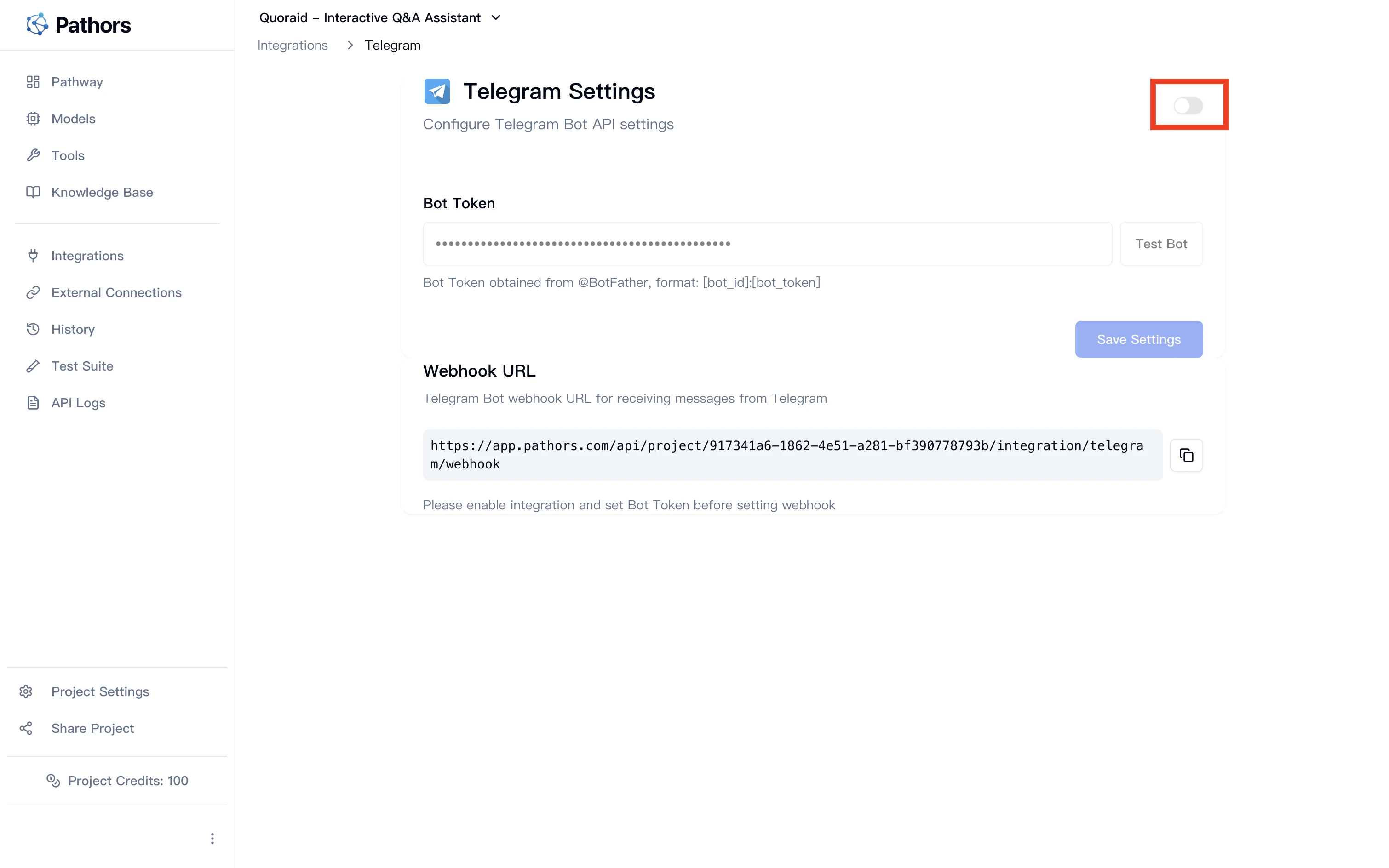
- 点击右上角的开关按钮启用 Telegram 整合
步骤 3:配置 Bot Token
- 在「Bot Token」字段中输入你从 BotFather 获取的 Token
- 点击「测试机器人」按钮验证 Token 是否有效
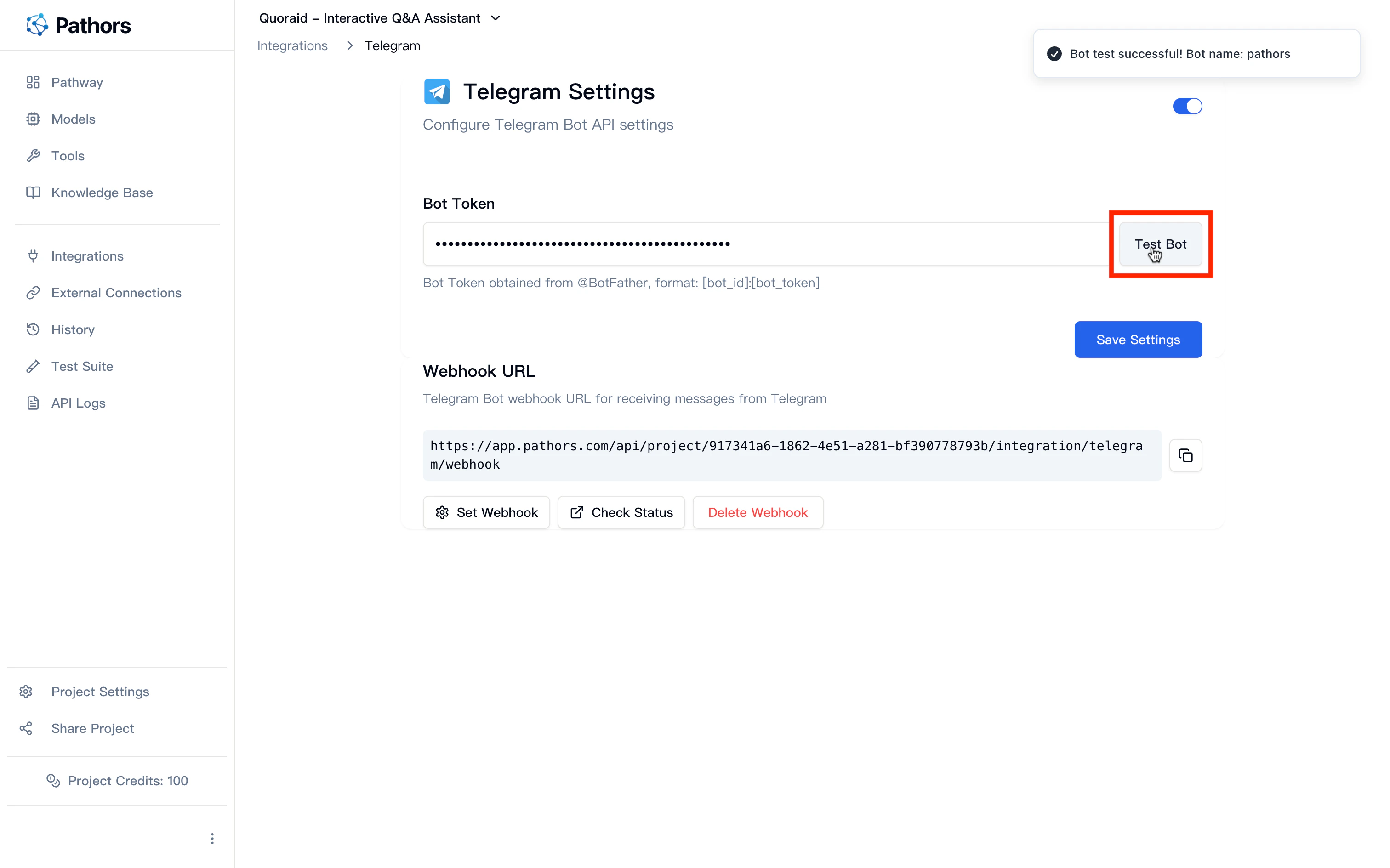
- 如果测试成功,会显示机器人的信息
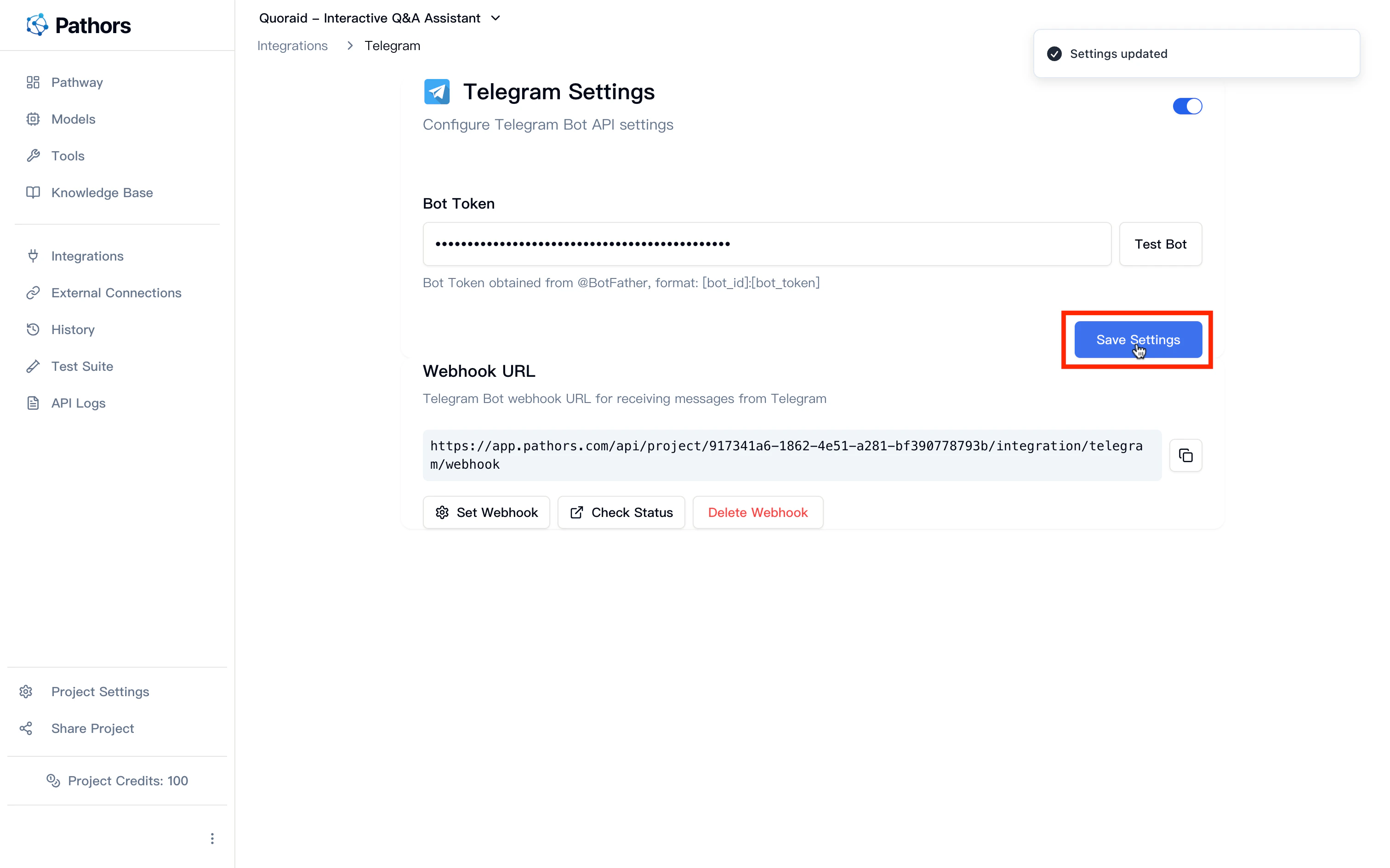
- 点击「保存」按钮储存配置
步骤 4:设置 Webhook
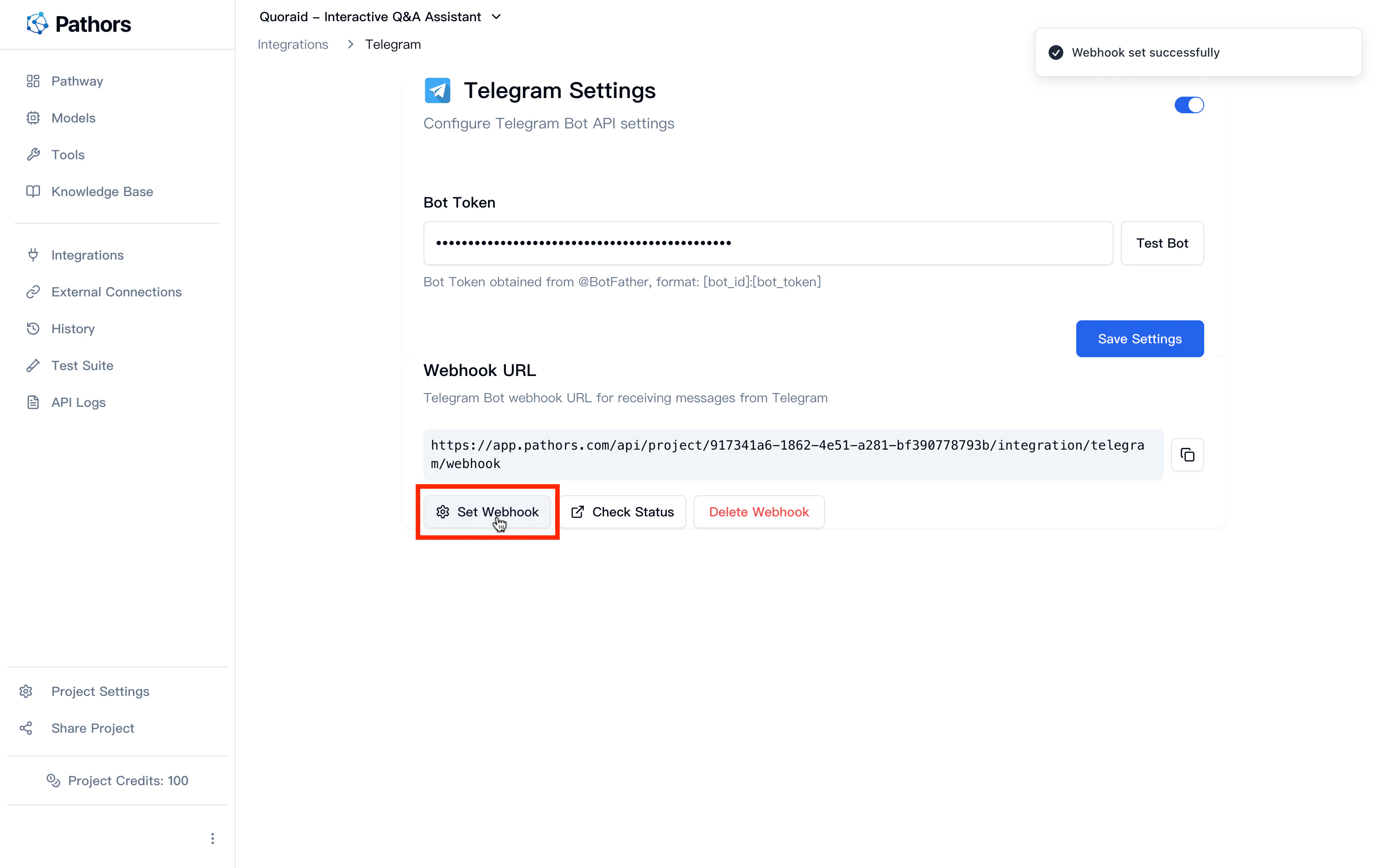
- 在页面下方的「Webhook 设置」区块,你会看到自动生成的 Webhook URL
- 点击「设置 Webhook」按钮,系统会自动将 Webhook 注册到 Telegram
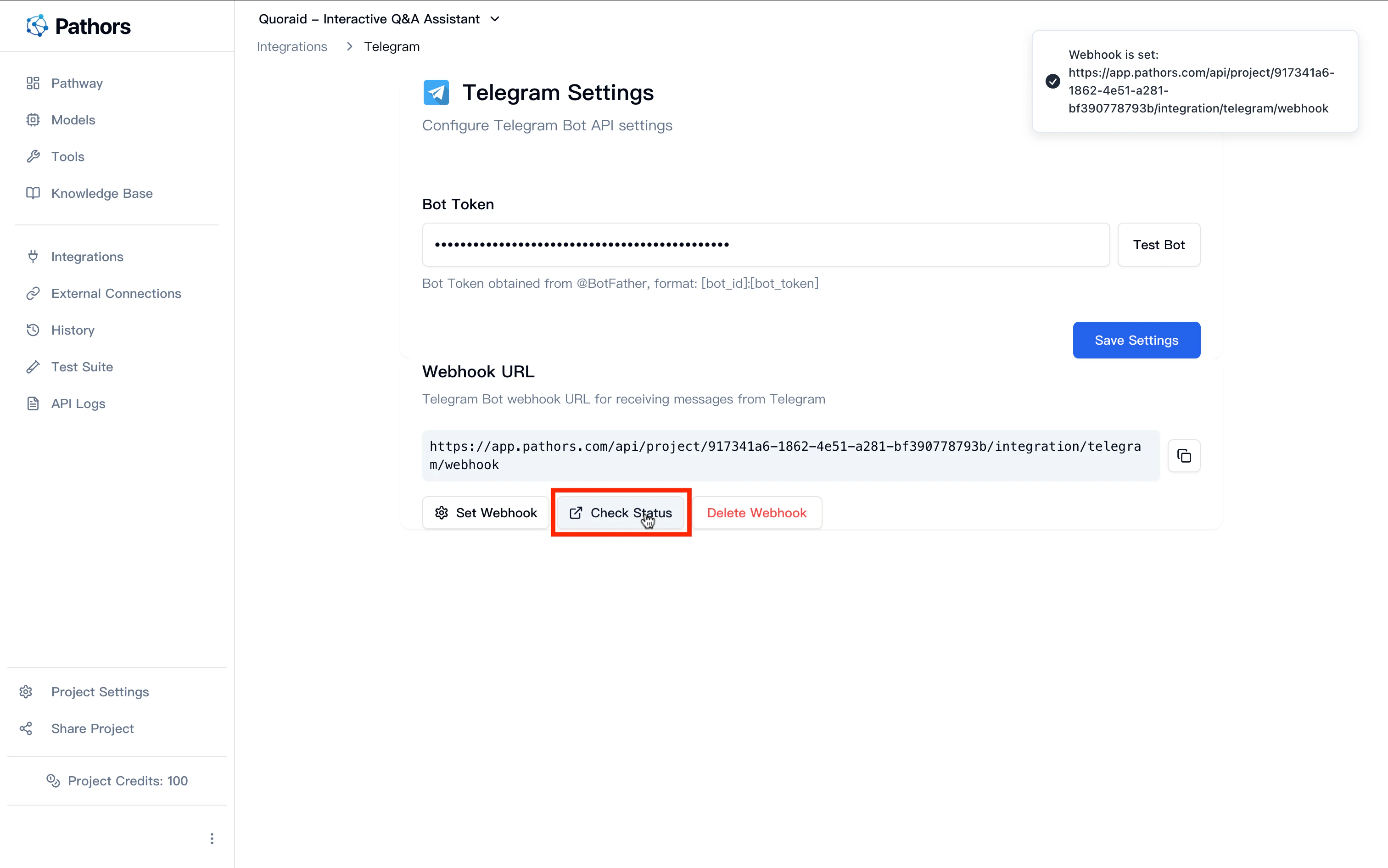
- 你也可以点击「检查状态」来确认 Webhook 是否设置成功
步骤 5:测试你的机器人
- 在 Telegram 中搜索你的机器人用户名
- 点击「Start」或发送
/start命令 - 开始与你的 Pathors AI 助手对话!
重要提示
- Bot Token 格式:Token 应该类似于
123456789:ABCdefGhIJKlmNoPQRsTUVwxyz - 安全性:请妥善保管你的 Bot Token,不要分享给他人
- 启用顺序:必须先启用整合开关,才能输入和保存 Bot Token
- Webhook 要求:只有在输入有效的 Bot Token 后,才能设置 Webhook
常见问题
Q: Bot Token 验证失败怎么办?
A: 请检查:- Token 格式是否正确
- 是否完整复制了 BotFather 提供的 Token
- 机器人是否已正确创建
Q: Webhook 设置失败怎么办?
A: 请确保:- Bot Token 已正确配置并测试通过
- 网络连接正常
- 联系技术支持获取进一步协助