
概述
本教學將指導您如何在 Pathors 中整合 Chatwoot。設定完成後,Pathors AI 將透過 Agent Bot 自動回覆 Chatwoot 收件匣中的對話。前置需求
- Chatwoot 帳號(自架或雲端版本)
- Pathors 專案
步驟 1:取得 Chatwoot 憑證
您需要從 Chatwoot 取得以下三項資訊:Base URL
這是您的 Chatwoot 實例的網址。- Chatwoot 雲端版:
https://app.chatwoot.com - 自架版:您的自訂網域,例如
https://chatwoot.yourcompany.com
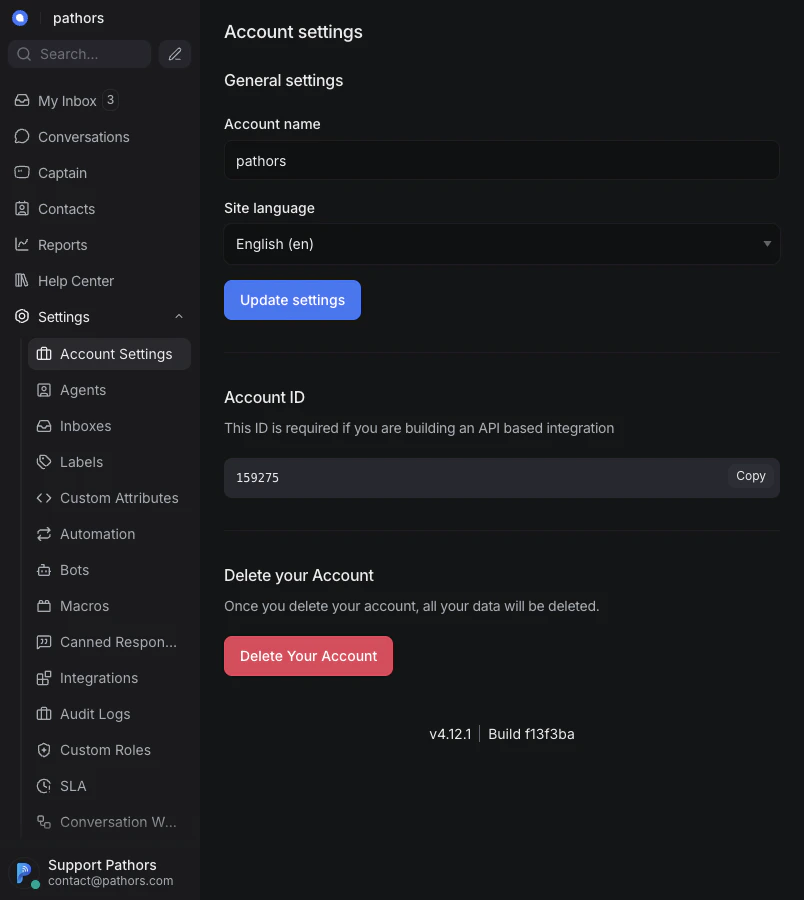
帳號 ID(Account ID)
- 登入 Chatwoot 後台
- 前往 設定 > 帳號設定
- 頁面上會顯示您的帳號 ID,點擊 Copy 即可複製
API Access Token
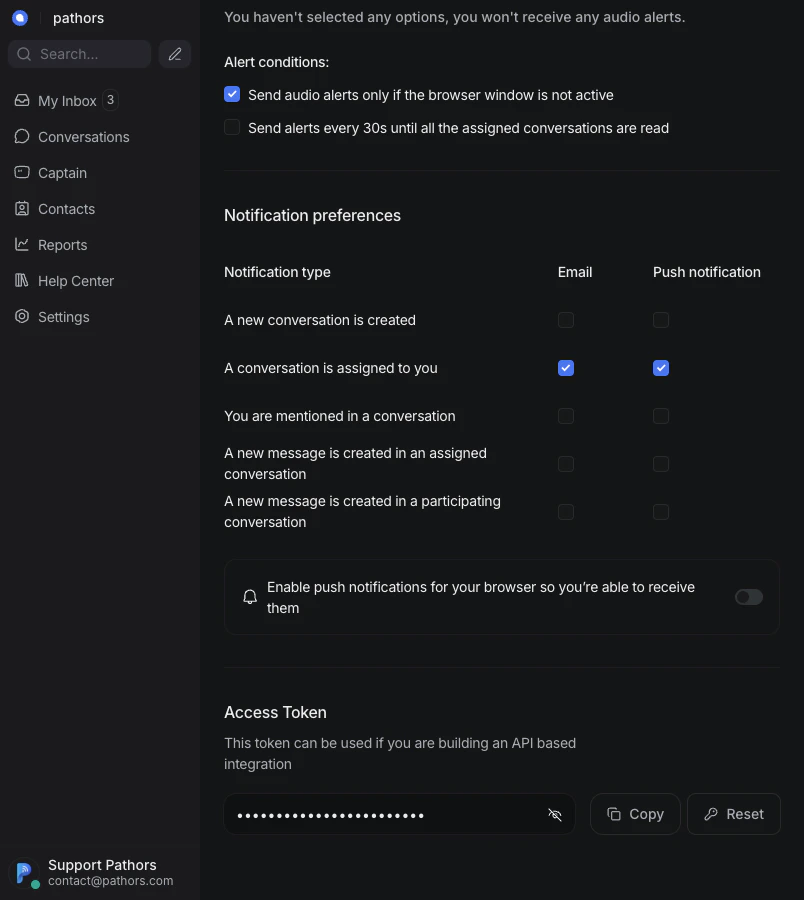
API Access Token 是 Pathors 與 Chatwoot API 溝通所需的憑證。- 登入 Chatwoot 後台
- 點擊左下角的頭像以開啟個人資料頁面
- 向下捲動到 Access Token 區塊
- 點擊眼睛圖示顯示 Token,再點 Copy 複製
步驟 2:在 Pathors 中設定 Chatwoot
- 登入您的 Pathors 專案
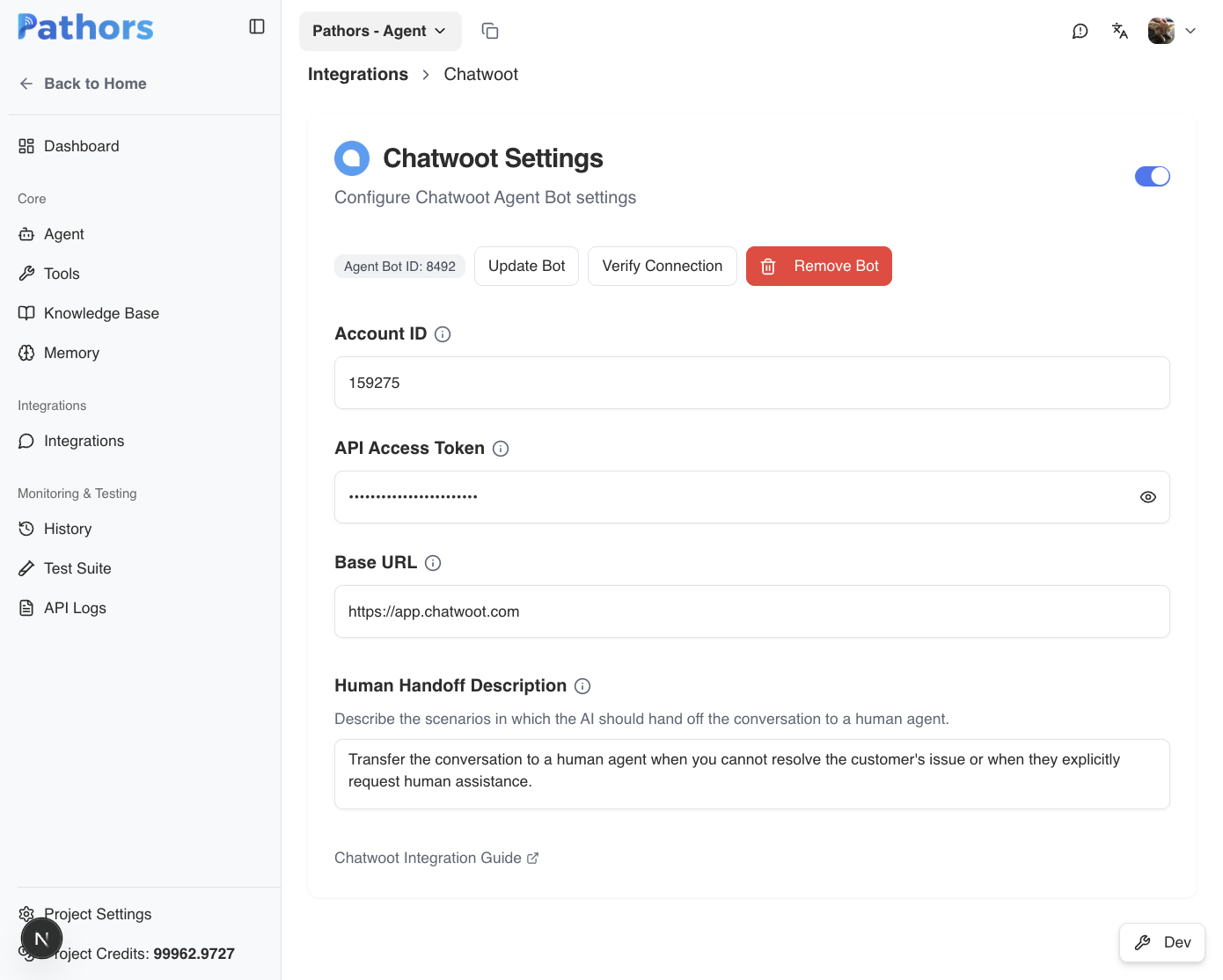
- 前往整合頁面,點擊 Chatwoot
- 使用右上角的開關啟用整合
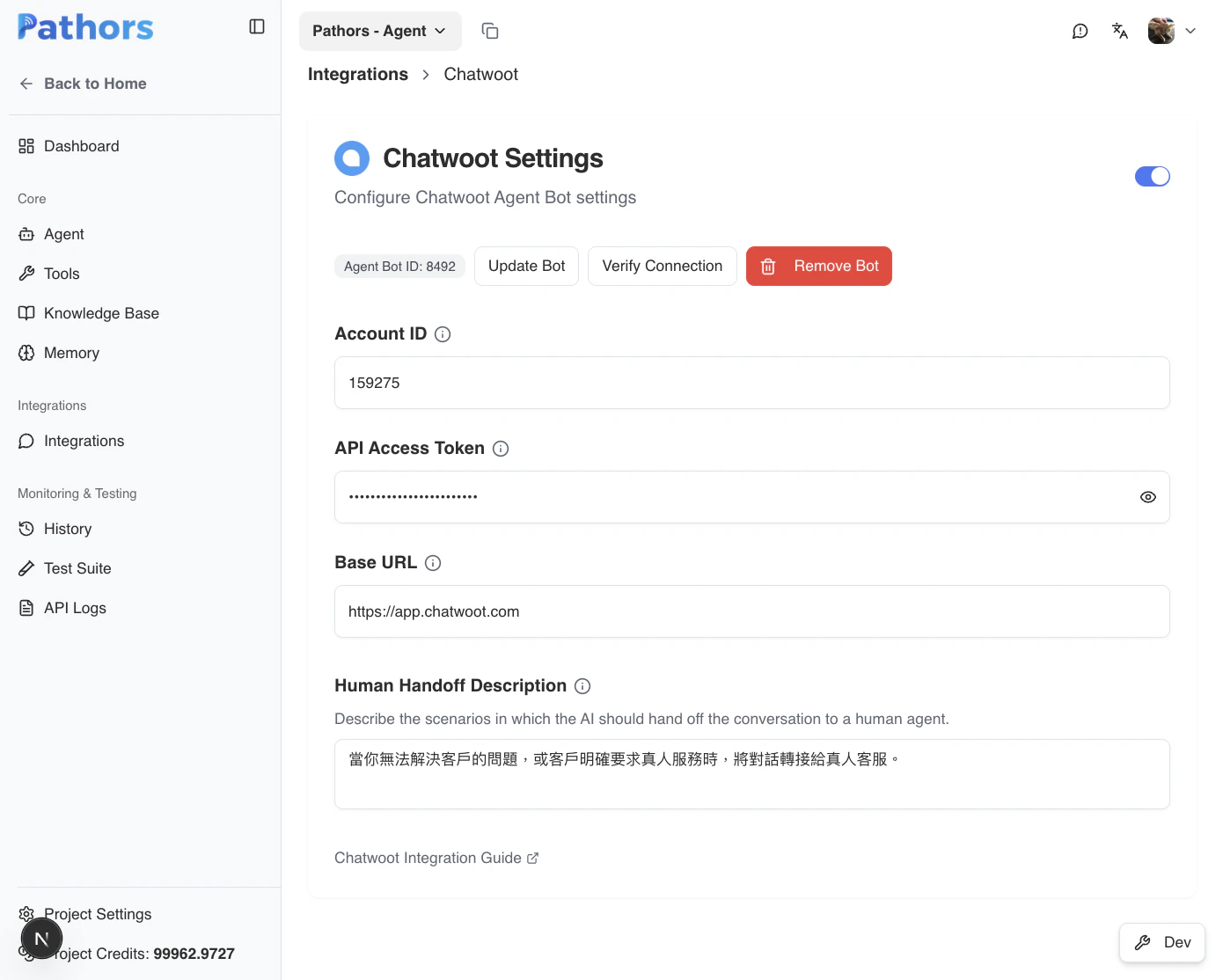
- 填入憑證(輸入後會自動儲存):
- 帳號 ID:步驟 1 取得的 Chatwoot Account ID
- API Access Token:步驟 1 取得的 Token
- Base URL:您的 Chatwoot 實例網址(預設
https://app.chatwoot.com)
步驟 3:自訂真人轉接行為(選擇性)
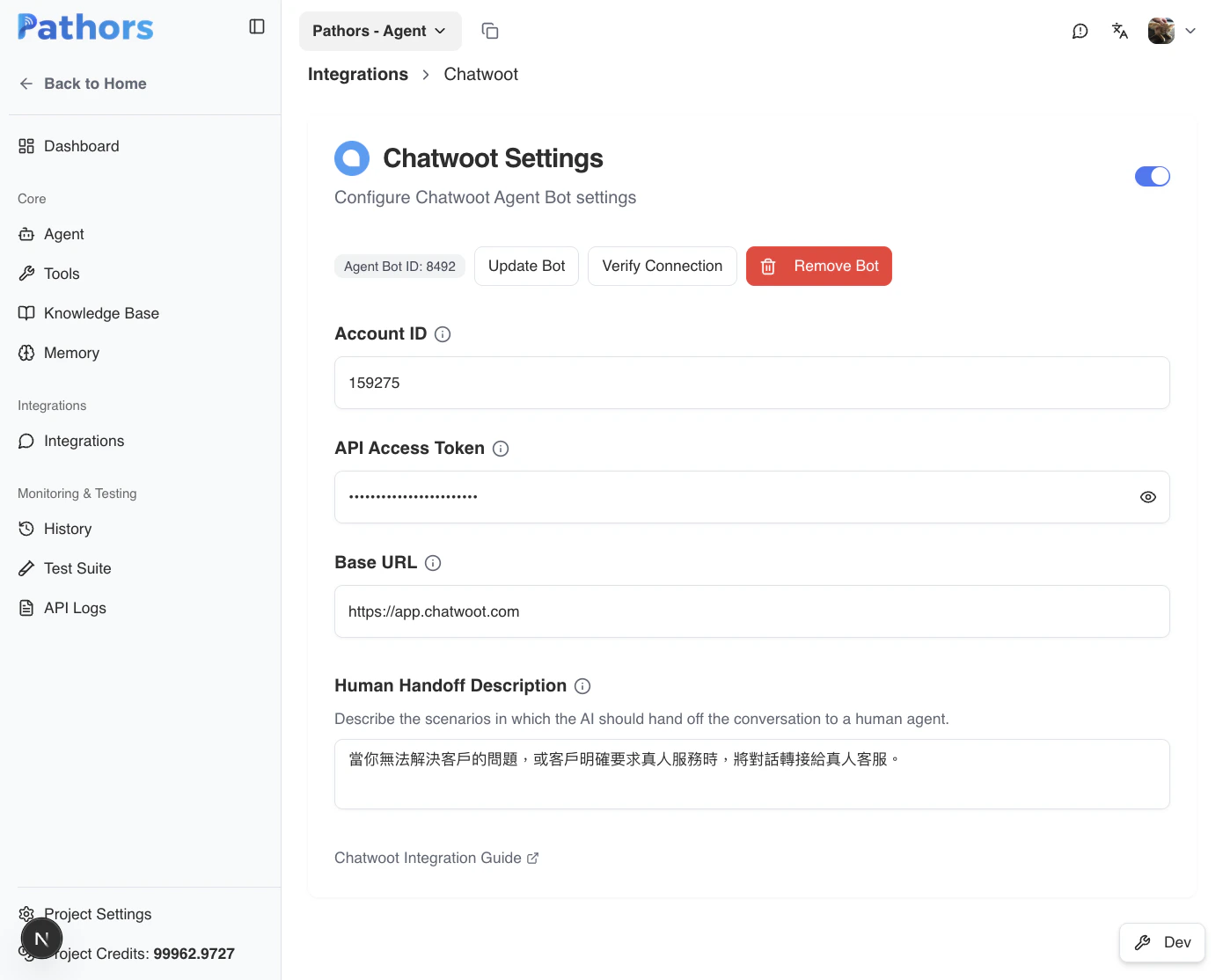
Pathors 內建transfer_to_human 工具,讓 AI 在必要時把對話轉給真人客服。您可以透過真人轉接描述欄位調整觸發時機。
步驟 4:建立 Agent Bot
憑證儲存後:- 點擊 Chatwoot 設定卡片上方的建立 Bot 按鈕
- Pathors 會自動在您的 Chatwoot 帳號中建立 Agent Bot
- Bot 名稱與您的 Pathors 專案名稱一致
- Webhook URL 會自動設定
- 建立完成後,會顯示 Agent Bot ID 的標籤
步驟 5:在 Chatwoot 中將 Bot 指派到收件匣
Agent Bot 需要被指派到 Chatwoot 的收件匣才能開始接收對話。- 在 Chatwoot 後台,前往 設定 > 收件匣
- 選擇您希望 Bot 處理的收件匣
- 點擊 Bot Configuration 分頁
- 在 Select an agent bot 下拉選單中選擇剛剛建立的 Bot(名稱會與您的 Pathors 專案名稱一致)
- 點擊 Update
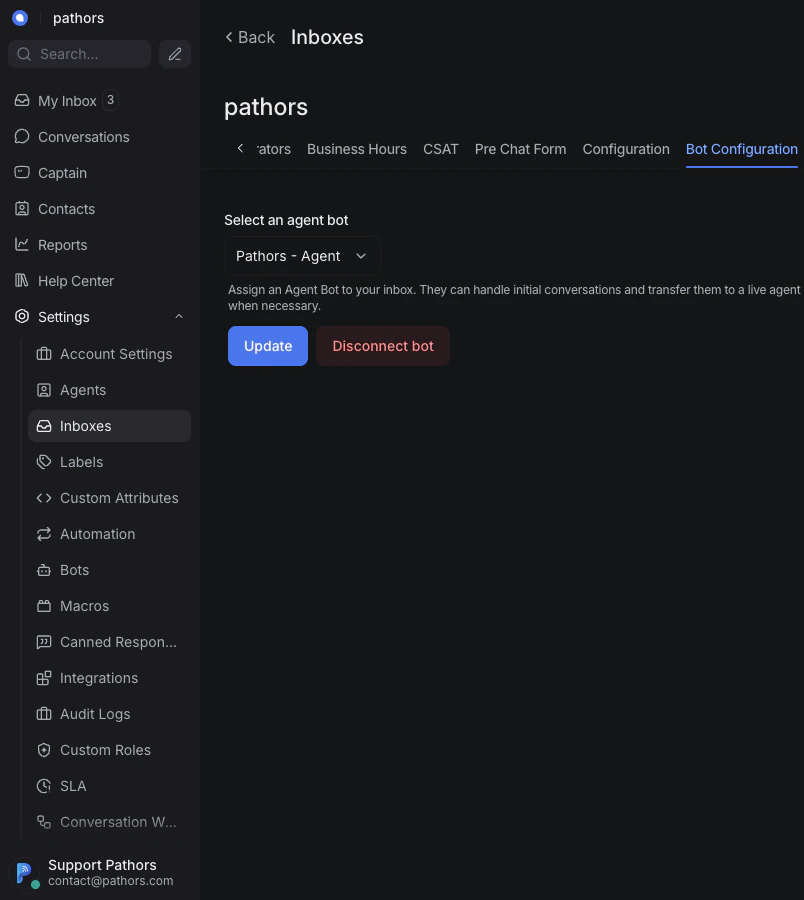
每個收件匣同一時間只能指派一個 Agent Bot。如果您有多個收件匣,可以將同一個 Bot 指派給每一個。
步驟 6:驗證連線
- 回到 Pathors 的 Chatwoot 設定頁面,點擊驗證連線
- 如果驗證成功,代表整合已完全設定完成
- 嘗試從聯絡人端傳送訊息到該收件匣,確認 Bot 是否正常回應
常見問題
出現「Invalid API Access Token」錯誤
- 確認您已完整複製 Chatwoot 個人資料中的 Token
- 確認該 Token 所屬帳號擁有 API 存取權限
- 確認帳號 ID 與 Token 所屬帳號一致
出現「Agent bot with this name already exists」錯誤
- 您的 Chatwoot 帳號中已存在同名的 Bot
- 請至 Chatwoot 的設定 > Bot移除重複的 Bot,或重新命名您的 Pathors 專案
Bot 沒有回應訊息
- 確認 Bot 已指派到正確的收件匣(步驟 5)
- 點擊驗證連線確認 Bot 仍然正確設定
- 確認 Pathors 整合已開啟
驗證時出現「Agent bot not found」錯誤
- Bot 可能已從 Chatwoot 端被刪除
- 點擊建立 Bot 建立新的 Bot,然後重新指派到收件匣