
連接
伺服器預設使用 OAuth — 首次連接時會自動引導你完成認證流程,不需要手動設定。Claude
Pathors 支援 Claude Custom Connector — 你可以直接從 Claude Desktop 或 claude.ai 新增,不需要任何設定檔。1
開啟 Customize
在 Claude 側邊欄點擊 Customize。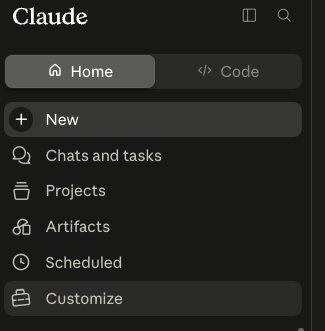
2
新增 custom connector
切換到 Connectors,點擊 Add > Add custom connector。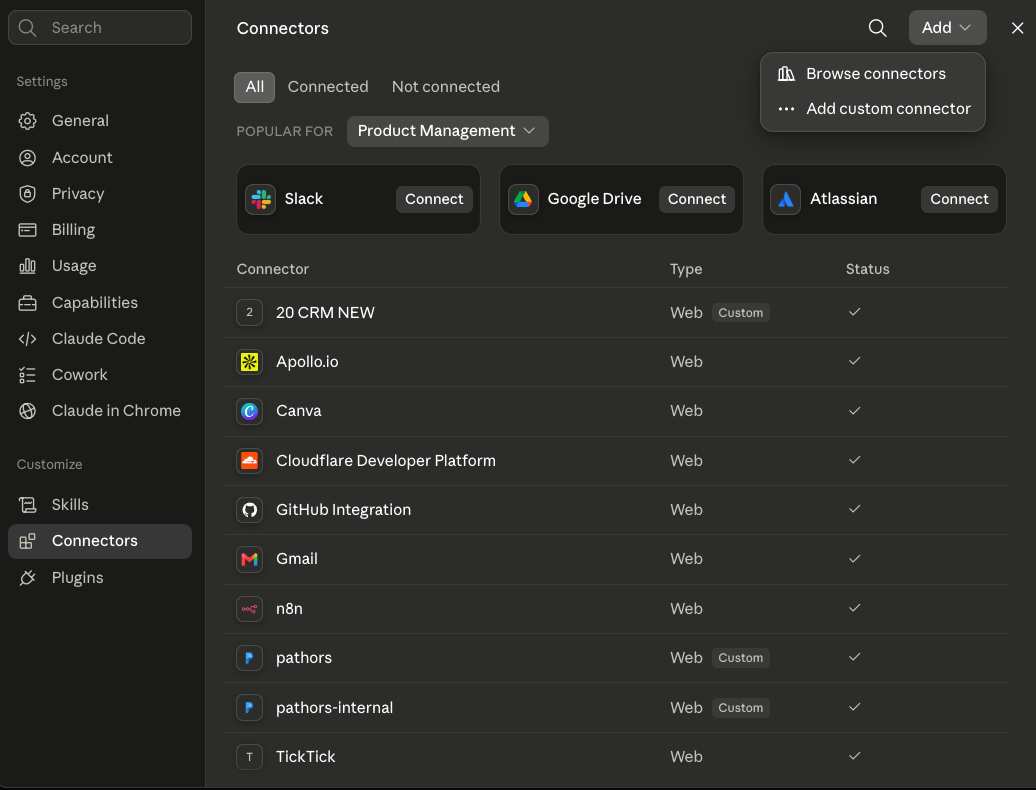
3
輸入伺服器 URL
connector 名稱填 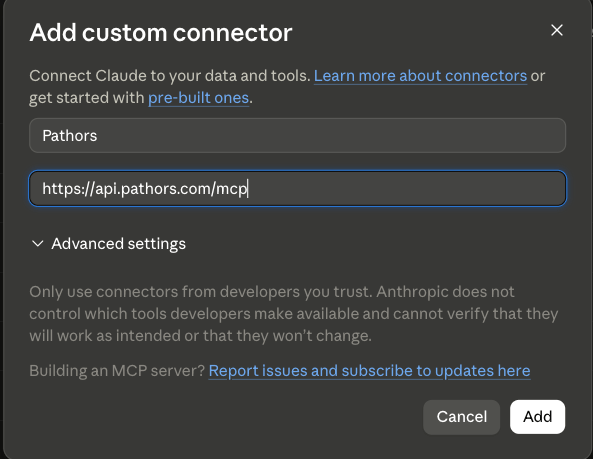
Pathors,伺服器 URL 填 https://api.pathors.com/mcp,然後點擊 Add。4
完成 OAuth 認證
Claude 會導向 Pathors 登入頁,授權完成後 Pathors 的工具就會出現在 connector 清單裡。
用戶端設定
其他用戶端或偏好使用設定檔的方式,請將以下內容加入對應的 MCP 設定:所有上述用戶端在首次連接時都會自動觸發 OAuth 認證。
可用工具
連接後,MCP 用戶端會自動發現以下類別的工具:
所有工具的參數和說明都由 MCP 協定本身提供 — 你的 AI 助手會知道如何使用。