> ## Documentation Index
> Fetch the complete documentation index at: https://docs.pathors.com/llms.txt
> Use this file to discover all available pages before exploring further.

# 微信公眾號整合快速入門指南

> 學習如何在 Pathors 中快速整合微信公眾號，包括建立應用程式、取得 AppID 和 AppSecret、設定 Webhook URL 等

## 概述

本教學將指導您如何在 Pathors 中整合微信公眾號，包含建立公眾號應用程式、取得 AppID 和 AppSecret、在 Pathors 中設定整合以及設定 Webhook URL。

## 前提條件

開始之前，您需要：

* 一個微信公眾號（服務號或訂閱號）
* 微信公眾平台的存取權限
* 公眾號的開發者權限

## 步驟 1：取得微信公眾號憑證

在 Pathors 中設定整合之前，您需要從微信公眾平台取得 **AppID** 和 **AppSecret**。

### 取得 AppID 和 AppSecret：

1. **存取微信公眾平台**：造訪 [微信公眾平台](https://mp.weixin.qq.com/) 並使用您的公眾號憑證登入

2. **導覽到基本設定**：
   * 在左側側邊欄中，找到並點擊「開發」
   * 選擇「基本配置」

3. **找到 AppID**：
   * 您的 AppID 會顯著顯示在頁面頂部
   * 格式：`wx` 後接 16 位十六進制字符（例如：`wx1234567890abcdef`）
   * 複製此 AppID 以在 Pathors 中使用

4. **產生 AppSecret**：
   * 尋找「AppSecret」部分
   * 如果您之前沒有產生過，點擊「生成」按鈕
   * 如果您已有一個但需要重設，點擊「重置」按鈕
   * **⚠️ 重要**：AppSecret 只會顯示一次 - 立即複製並儲存
   * 格式：32 位十六進制字符（例如：`1234567890abcdef1234567890abcdef`）

<div className="rounded-lg border border-amber-200 bg-amber-50 p-4">
  <p className="text-sm text-amber-800">
    <strong>重要提示：</strong> 請妥善保管您的憑證！不要公開分享您的 AppSecret 或將其提交到版本控制系統。
  </p>
</div>

## 步驟 2：在 Pathors 中設定微信整合

現在您有了微信憑證，讓我們在 Pathors 中設定整合。

### 啟用整合

1. **存取整合頁面**：
   * 登入您的 Pathors 專案
   * 導覽到「整合」頁面
   * 找到微信整合卡片（帶有微信標誌）

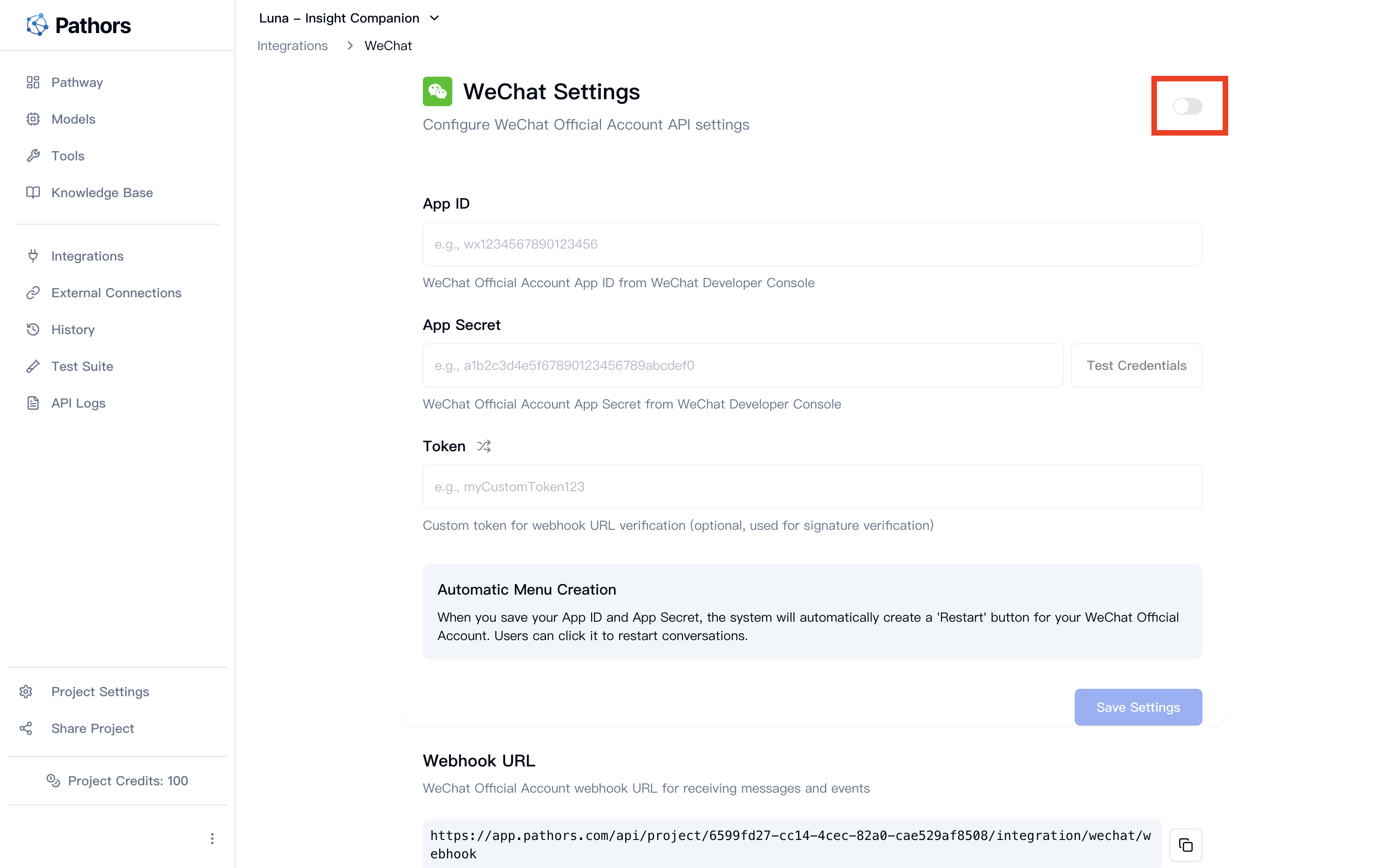
2. **啟用整合**：
   * 點擊右上角的開關按鈕啟用微信整合
   * 卡片將變為活動狀態，表單欄位將被啟用

<Frame>
  <img src="https://mintcdn.com/pathorstechnology/KdB-f_Xl4XvHDQAi/images/wechat/step1-enable-wechat-integration.png?fit=max&auto=format&n=KdB-f_Xl4XvHDQAi&q=85&s=6f9f898ed2fc848baa0dcfe19b2e8a61" alt="在 Pathors 中啟用微信整合" width="3024" height="1889" data-path="images/wechat/step1-enable-wechat-integration.png" />
</Frame>

### 設定您的憑證

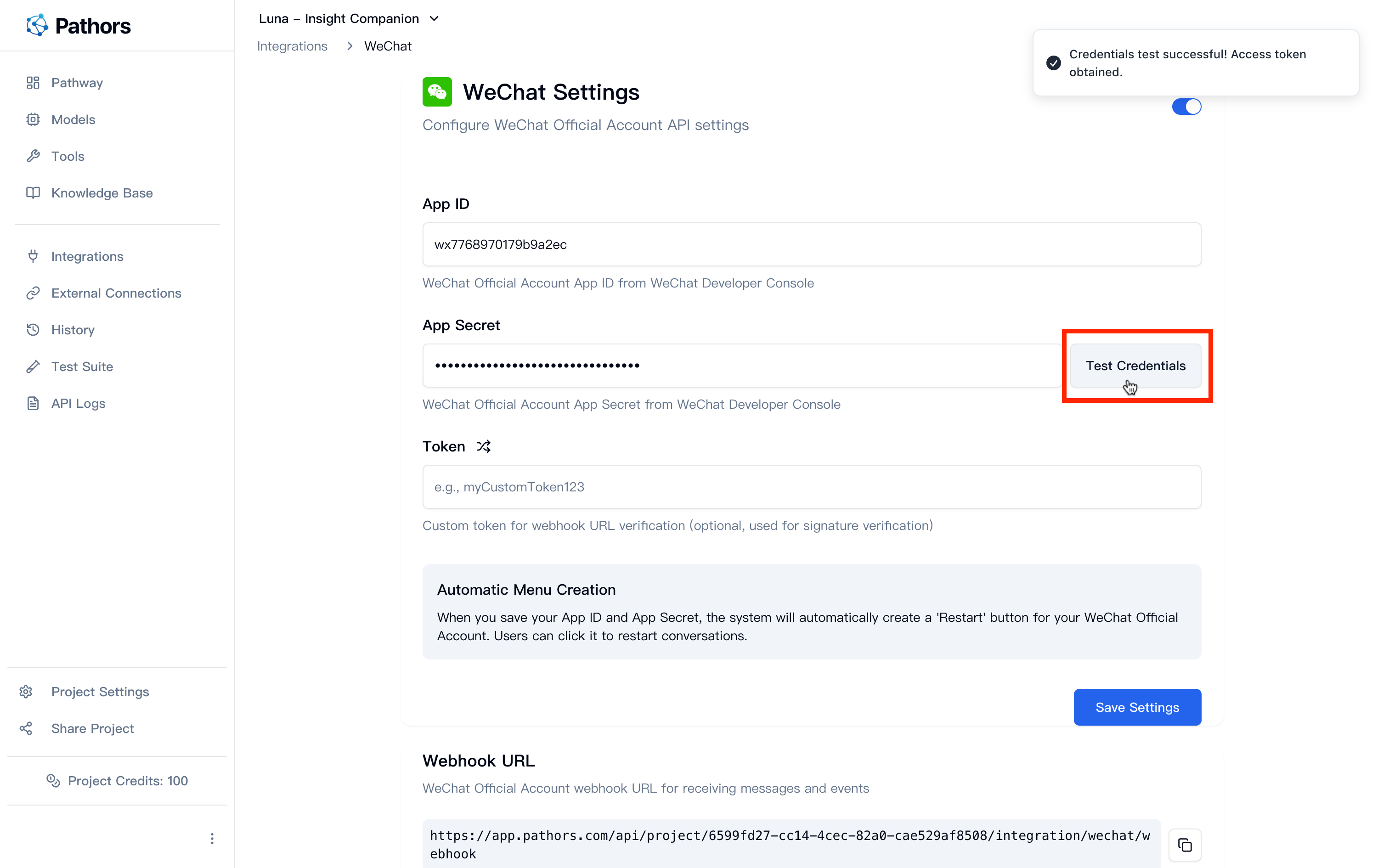
3. **輸入 AppID**：
   * 貼上您從微信公眾平台複製的 AppID
   * 格式應該是：`wx` + 16 位十六進制字符

4. **輸入 AppSecret**：
   * 貼上您從微信公眾平台複製的 AppSecret
   * 格式應該是：32 位十六進制字符
   * 此欄位出於安全考量是密碼保護的

5. **測試您的憑證**：
   * 點擊「測試憑證」按鈕
   * 這將驗證您的 AppID 和 AppSecret 是否有效
   * 如果成功，您會看到綠色確認訊息

<Frame>
  <img src="https://mintcdn.com/pathorstechnology/KdB-f_Xl4XvHDQAi/images/wechat/step2-configure-credentials.png?fit=max&auto=format&n=KdB-f_Xl4XvHDQAi&q=85&s=e05a3507679dff28c26741b79e806218" alt="設定微信憑證" width="3024" height="1890" data-path="images/wechat/step2-configure-credentials.png" />
</Frame>

### 可選：產生安全令牌

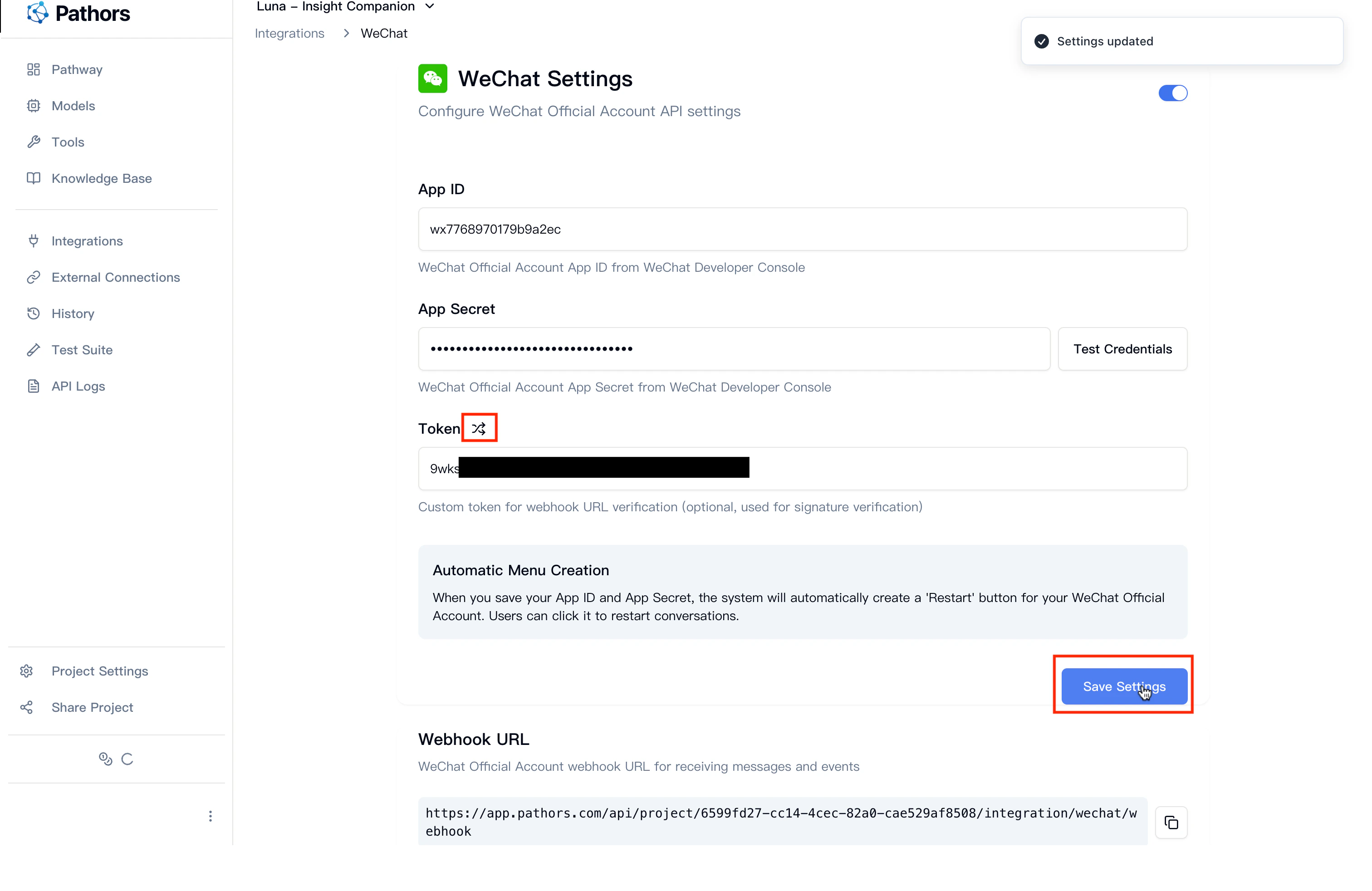
6. **產生令牌**（建議）：
   * 點擊令牌欄位旁邊的洗牌圖示（🔀）自動產生安全令牌
   * 或輸入您自己的自訂令牌（3-32 個英數字符）
   * 此令牌為 Webhook 驗證增加額外安全性

7. **儲存設定**：
   * 點擊「儲存」按鈕儲存您的設定
   * 所有欄位都將被儲存，整合將準備就緒

<Frame>
  <img src="https://mintcdn.com/pathorstechnology/KdB-f_Xl4XvHDQAi/images/wechat/step3-save-configuration.png?fit=max&auto=format&n=KdB-f_Xl4XvHDQAi&q=85&s=97ab291c8ffd8b118bb5bd9cb0c22b5c" alt="儲存微信設定" width="3024" height="1964" data-path="images/wechat/step3-save-configuration.png" />
</Frame>

## 步驟 3：設定 Webhook URL

最後一步是設定 Webhook URL，以便微信可以向您的 Pathors 助手傳送訊息。

### 從 Pathors 複製 Webhook URL

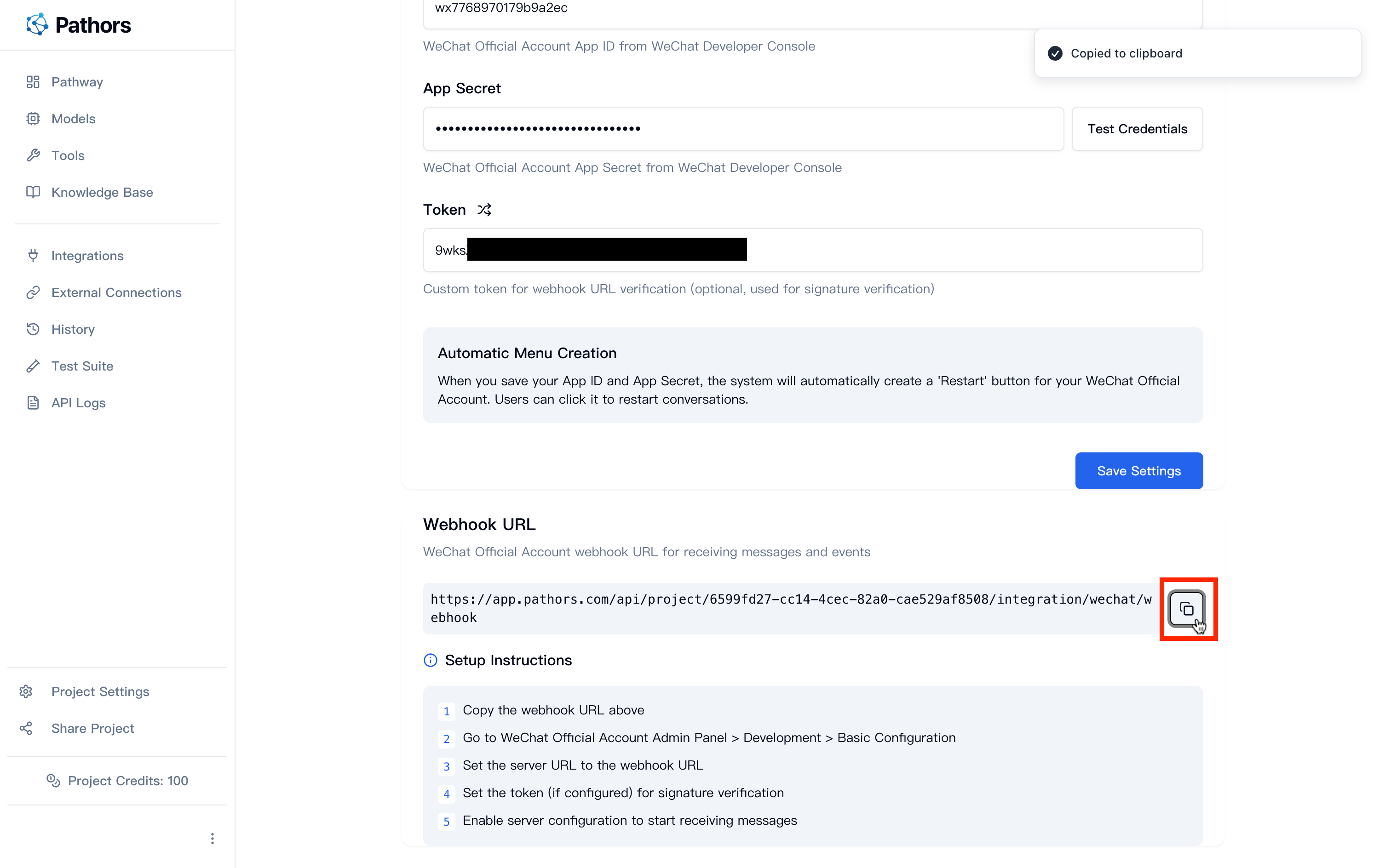
1. **找到 Webhook 部分**：
   * 在 Pathors 中向下捲動到「Webhook 設定」部分
   * 您會看到一個自動產生的 Webhook URL
   * 點擊複製按鈕複製此 URL
<Frame>
  <img src="https://mintcdn.com/pathorstechnology/KdB-f_Xl4XvHDQAi/images/wechat/step4-copy-webhook-url.png?fit=max&auto=format&n=KdB-f_Xl4XvHDQAi&q=85&s=9e4c117fd8fdbd045e3cdc6745a107b7" alt="從 Pathors 複製 Webhook URL" width="3024" height="1888" data-path="images/wechat/step4-copy-webhook-url.png" />
</Frame>

### 在微信平台中設定伺服器設定

2. **返回微信平台**：
   * 回到 [微信公眾平台](https://mp.weixin.qq.com/)
   * 導覽到「開發」→「基本配置」

3. **找到伺服器設定部分**：
   * 尋找「服務器配置」部分
   * 如需要，點擊「修改配置」

4. **輸入伺服器詳情**：
   * **服務器地址(URL)**：貼上您從 Pathors 複製的 Webhook URL
   * **令牌(Token)**：輸入您在 Pathors 中設定的相同令牌（如果您設定了的話）
   * **消息加解密密鑰(EncodingAESKey)**：您可以產生一個或留空以使用明文模式
   * **消息加解密方式**：為簡單起見選擇「明文模式」

5. **提交並啟用**：
   * 點擊「提交」儲存伺服器設定
   * 微信將透過傳送測試請求來驗證 Webhook URL
   * 如果驗證成功，點擊「啟用」啟動伺服器設定

<div className="rounded-lg border border-blue-200 bg-blue-50 p-4">
  <p className="text-sm text-blue-800">
    <strong>驗證過程：</strong> 微信會向您的 Webhook URL 傳送 GET 請求以驗證其正常運作。Pathors 會自動處理此驗證。
  </p>
</div>

## 步驟 4：測試您的微信整合

一旦一切都設定完成，就是測試您的微信機器人的時候了！

1. **找到您的公眾號**：
   * 使用微信手機應用程式掃描您公眾號的 QR 碼
   * 或在微信中搜尋您的公眾號名稱

2. **關注並測試**：
   * 關注/訂閱您的公眾號
   * 傳送訊息開始與您的 Pathors AI 助手聊天
   * 助手應根據您設定的工作流程做出回應

3. **驗證整合**：
   * 檢查訊息是否出現在您的 Pathors 會話歷史中
   * 確認回應正在傳送回微信
   * 測試不同類型的訊息（文字、圖像如果支援的話）

## 重要提示

* **AppID 格式**：AppID 應以「wx」開頭，後接 16 位十六進制字符（例如：`wx1234567890abcdef`）
* **AppSecret 格式**：AppSecret 應為 32 位十六進制字符（例如：`1234567890abcdef1234567890abcdef`）
* **安全性**：請妥善保管您的 AppSecret，不要公開分享
* **啟用順序**：必須先啟用整合開關，然後才能輸入和儲存憑證
* **令牌要求**：令牌是可選的，但建議用於 Webhook 安全驗證
* **自動選單**：Pathors 會自動管理您公眾號的微信選單

## 微信平台設定步驟

在微信公眾平台中設定 Webhook URL 涉及以下步驟：

1. 登入微信公眾平台
2. 前往開發 → 基本配置
3. 在伺服器設定部分，輸入來自 Pathors 的 Webhook URL
4. 輸入與 Pathors 中使用的相同令牌（如果已設定）
5. 選擇適當的訊息加密設定
6. 提交並啟用伺服器設定

## 常見問題

### 問：為什麼我無法儲存 AppID 和 AppSecret？

答：請確保您已啟用微信整合開關（右上角的開關按鈕）。

### 問：憑證測試失敗，應該怎麼辦？

答：請檢查：

* AppID 格式是否正確（以「wx」開頭，後接 16 位十六進制字符）
* AppSecret 格式是否正確（32 位十六進制字符）
* 憑證是否從微信公眾平台正確複製
* 您的公眾號是否啟用了開發者權限

### 問：微信平台中 Webhook URL 驗證失敗？

答：請確保：

* 來自 Pathors 的 Webhook URL 在微信平台中正確輸入
* Pathors 和微信平台之間的令牌匹配（如果使用令牌驗證）
* 您的 Pathors 整合已啟用且憑證已儲存
* 網路連線允許微信存取 Webhook URL

### 問：沒有收到訊息？

答：請驗證：

* 伺服器設定在微信公眾平台中已啟用
* Webhook URL 已正確設定和驗證
* 整合在 Pathors 中已啟用且憑證有效
* 使用者已關注您的公眾號

## 相關資源

* [微信公眾平台](https://mp.weixin.qq.com/)
* [微信公眾號 API 文件](https://developers.weixin.qq.com/doc/offiaccount/Getting_Started/Overview.html)
* [Pathors 整合文件](../integrations)