> ## Documentation Index
> Fetch the complete documentation index at: https://docs.pathors.com/llms.txt
> Use this file to discover all available pages before exploring further.
# Chatwoot 整合快速入門指南
> 學習如何在 Pathors 中整合 Chatwoot,包括取得 API Access Token、設定憑證以及建立 Agent Bot。
## 概述
本教學將指導您如何在 Pathors 中整合 Chatwoot。設定完成後,Pathors AI 將透過 Agent Bot 自動回覆 Chatwoot 收件匣中的對話。
## 前置需求
* Chatwoot 帳號(自架或雲端版本)
* Pathors 專案
## 步驟 1:取得 Chatwoot 憑證
您需要從 Chatwoot 取得以下三項資訊:
### Base URL
這是您的 Chatwoot 實例的網址。
* **Chatwoot 雲端版**:`https://app.chatwoot.com`
* **自架版**:您的自訂網域,例如 `https://chatwoot.yourcompany.com`
### 帳號 ID(Account ID)
1. 登入 Chatwoot 後台
2. 前往 **設定** > **帳號設定**
3. 頁面上會顯示您的帳號 ID,點擊 **Copy** 即可複製
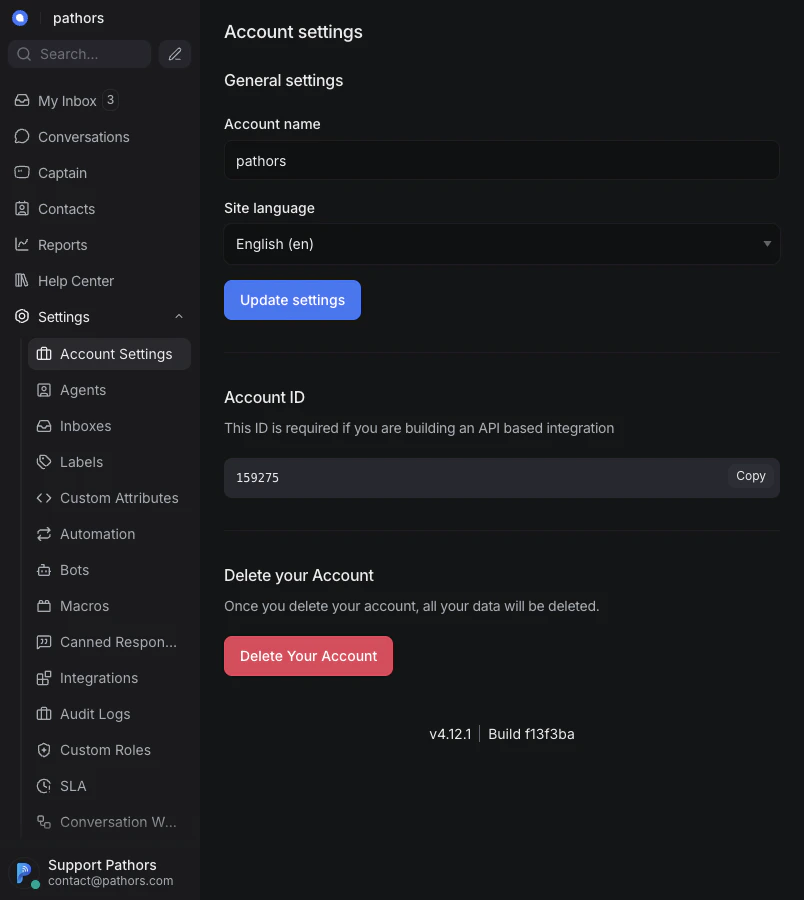 您也可以從 Chatwoot 網址中找到帳號 ID。例如在
`https://app.chatwoot.com/app/accounts/1/dashboard` 中,帳號 ID 就是 `1`。
### API Access Token
API Access Token 是 Pathors 與 Chatwoot API 溝通所需的憑證。
1. 登入 Chatwoot 後台
2. 點擊左下角的**頭像**以開啟個人資料頁面
3. 向下捲動到 **Access Token** 區塊
4. 點擊**眼睛圖示**顯示 Token,再點 **Copy** 複製
您也可以從 Chatwoot 網址中找到帳號 ID。例如在
`https://app.chatwoot.com/app/accounts/1/dashboard` 中,帳號 ID 就是 `1`。
### API Access Token
API Access Token 是 Pathors 與 Chatwoot API 溝通所需的憑證。
1. 登入 Chatwoot 後台
2. 點擊左下角的**頭像**以開啟個人資料頁面
3. 向下捲動到 **Access Token** 區塊
4. 點擊**眼睛圖示**顯示 Token,再點 **Copy** 複製
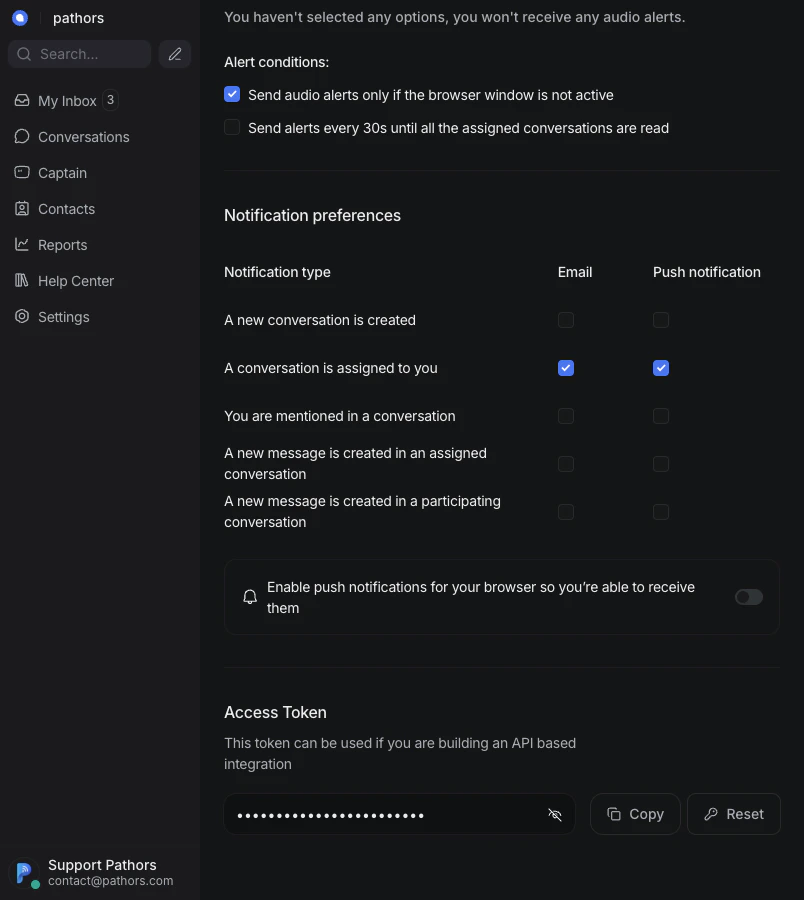 此 Token 擁有您 Chatwoot 帳號的完整 API 存取權限,請妥善保管,切勿公開分享。
## 步驟 2:在 Pathors 中設定 Chatwoot
1. 登入您的 Pathors 專案
2. 前往**整合**頁面,點擊 **Chatwoot**
3. 使用右上角的開關**啟用**整合
此 Token 擁有您 Chatwoot 帳號的完整 API 存取權限,請妥善保管,切勿公開分享。
## 步驟 2:在 Pathors 中設定 Chatwoot
1. 登入您的 Pathors 專案
2. 前往**整合**頁面,點擊 **Chatwoot**
3. 使用右上角的開關**啟用**整合
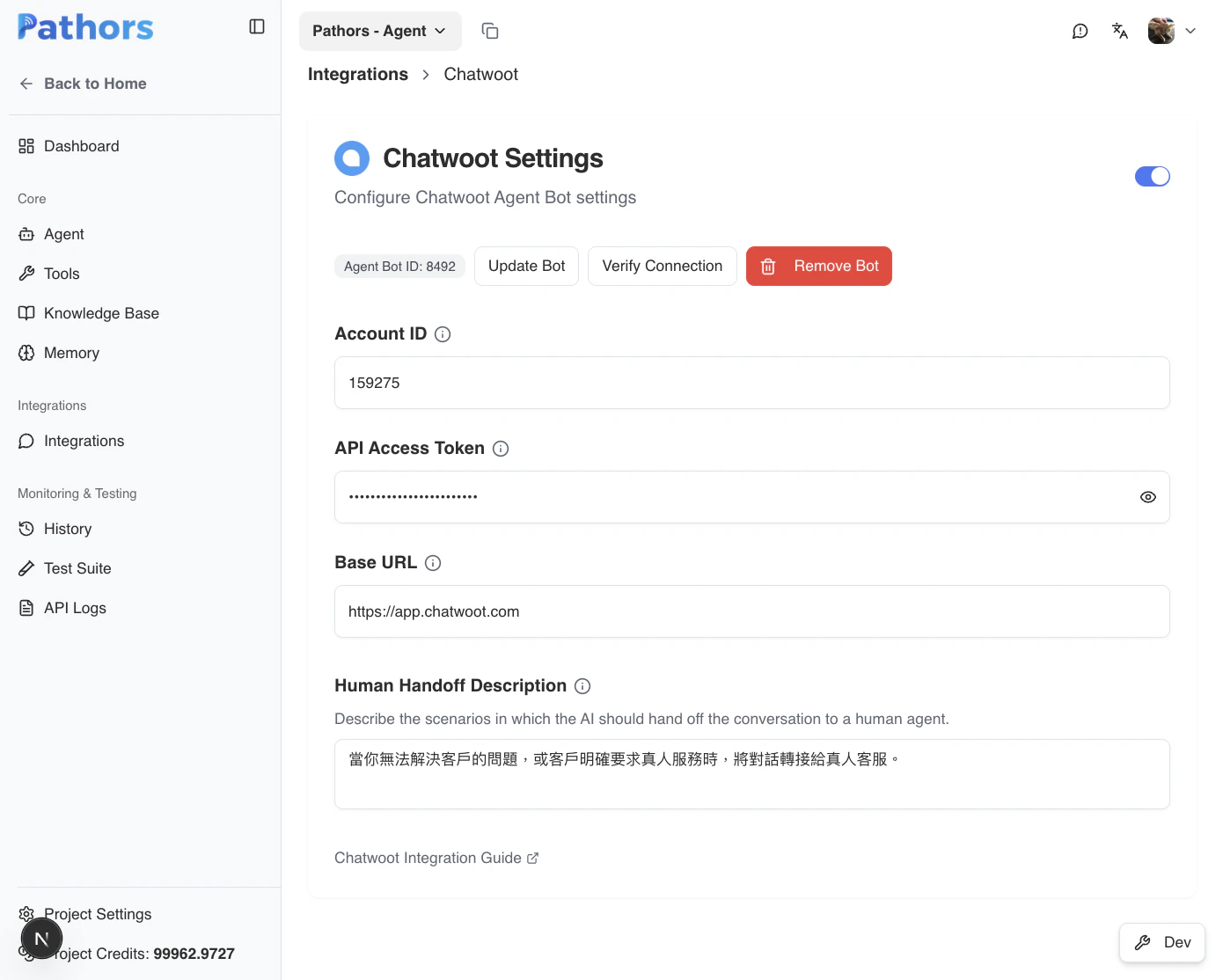 4. 填入憑證(輸入後會自動儲存):
* **帳號 ID**:步驟 1 取得的 Chatwoot Account ID
* **API Access Token**:步驟 1 取得的 Token
* **Base URL**:您的 Chatwoot 實例網址(預設 `https://app.chatwoot.com`)
4. 填入憑證(輸入後會自動儲存):
* **帳號 ID**:步驟 1 取得的 Chatwoot Account ID
* **API Access Token**:步驟 1 取得的 Token
* **Base URL**:您的 Chatwoot 實例網址(預設 `https://app.chatwoot.com`)
 ## 步驟 3:自訂真人轉接行為(選擇性)
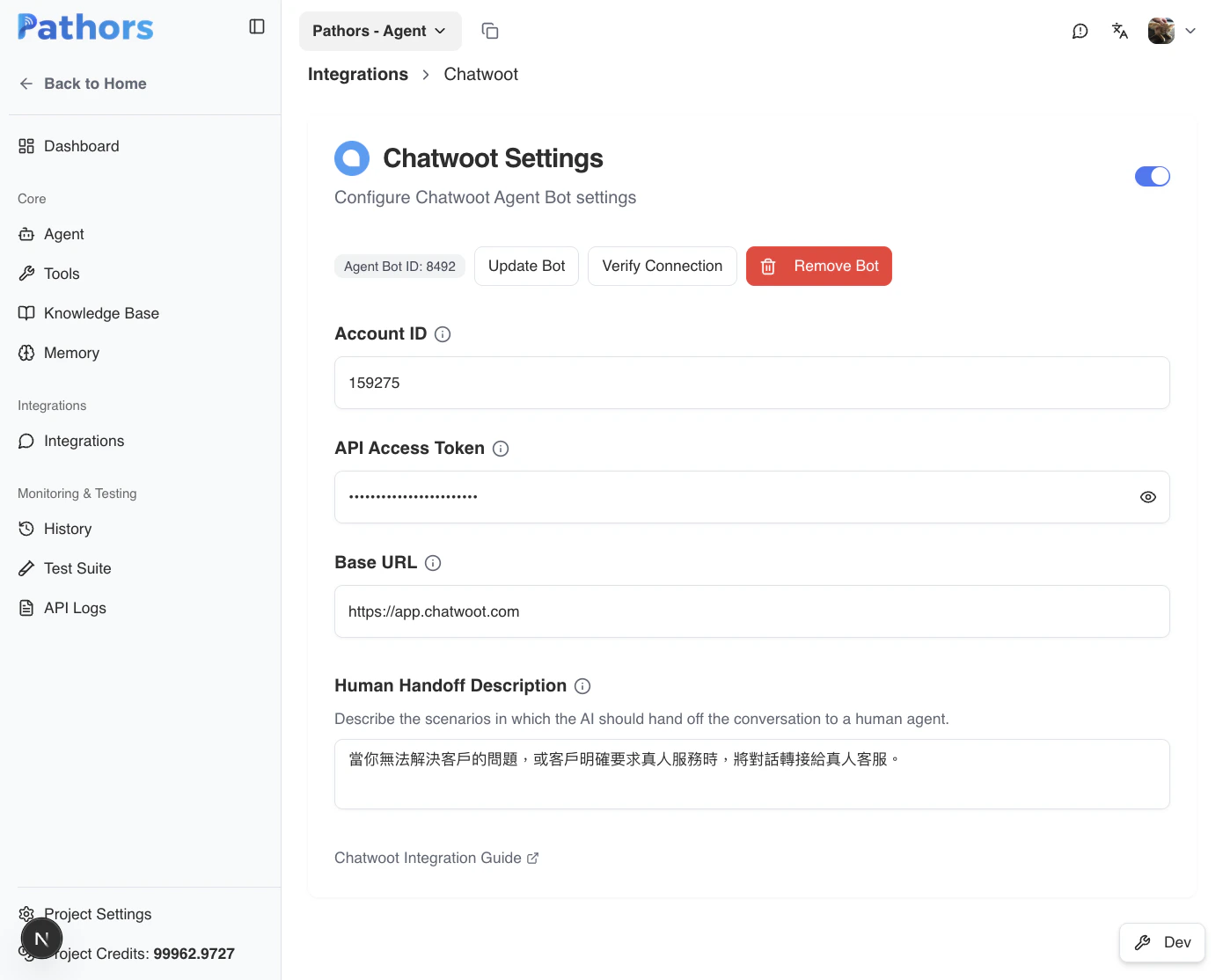
Pathors 內建 `transfer_to_human` 工具,讓 AI 在必要時把對話轉給真人客服。您可以透過**真人轉接描述**欄位調整觸發時機。
## 步驟 3:自訂真人轉接行為(選擇性)
Pathors 內建 `transfer_to_human` 工具,讓 AI 在必要時把對話轉給真人客服。您可以透過**真人轉接描述**欄位調整觸發時機。
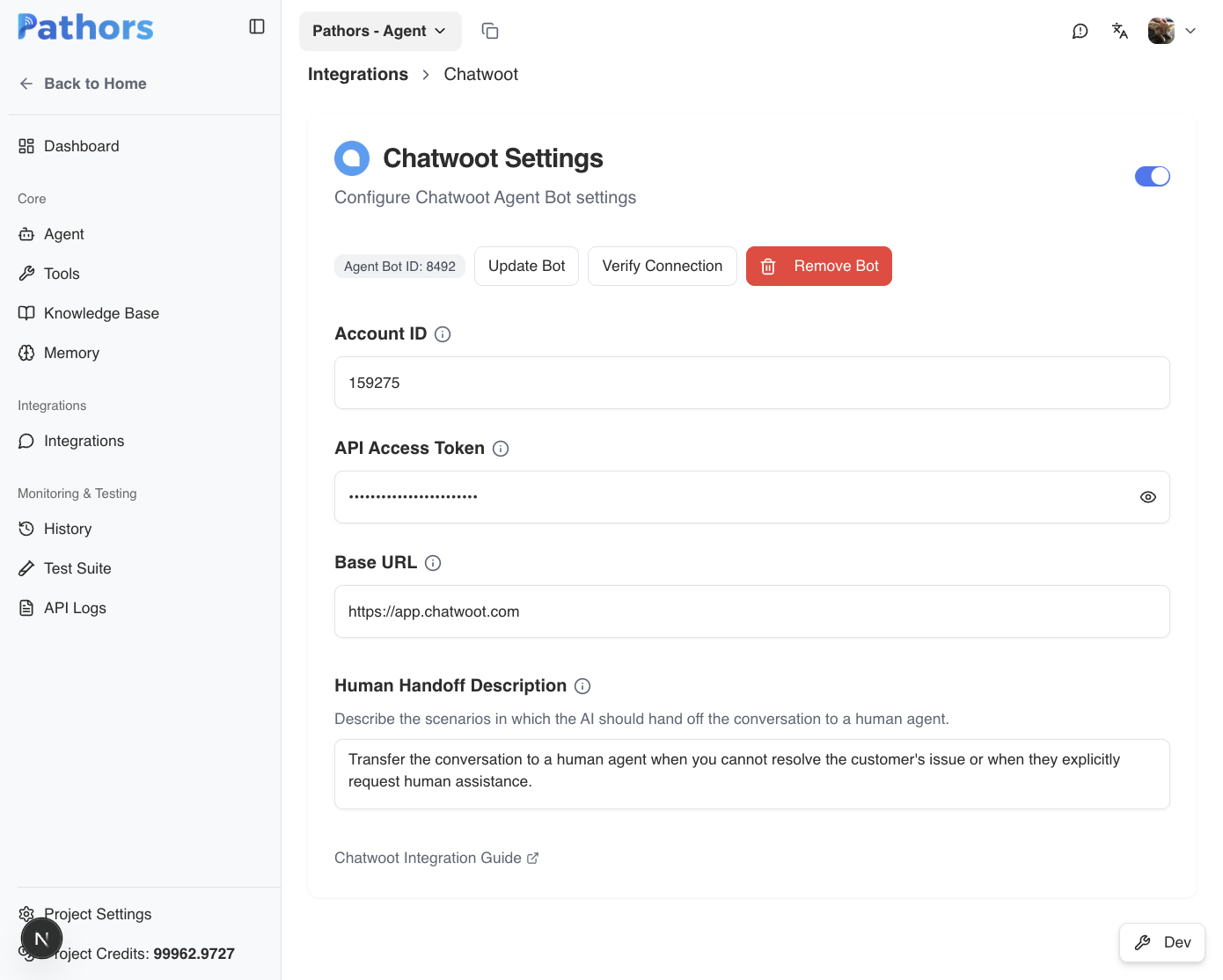 預設描述是安全的起點。建議依您的產品調整 — 例如明確列出 AI 不該處理的主題(法律、退款、VIP 帳號),讓轉接觸發更穩定。
## 步驟 4:建立 Agent Bot
憑證儲存後:
1. 點擊 Chatwoot 設定卡片上方的**建立 Bot** 按鈕
2. Pathors 會自動在您的 Chatwoot 帳號中建立 Agent Bot
* Bot 名稱與您的 Pathors 專案名稱一致
* Webhook URL 會自動設定
3. 建立完成後,會顯示 **Agent Bot ID** 的標籤
如果需要更新 Bot(例如重新命名專案後),點擊**更新 Bot**。這會更新 Bot 名稱和 Webhook URL,不會建立新的 Bot。
## 步驟 5:在 Chatwoot 中將 Bot 指派到收件匣
Agent Bot 需要被指派到 Chatwoot 的收件匣才能開始接收對話。
1. 在 Chatwoot 後台,前往 **設定** > **收件匣**
2. 選擇您希望 Bot 處理的收件匣
3. 點擊 **Bot Configuration** 分頁
4. 在 **Select an agent bot** 下拉選單中選擇剛剛建立的 Bot(名稱會與您的 Pathors 專案名稱一致)
5. 點擊 **Update**
預設描述是安全的起點。建議依您的產品調整 — 例如明確列出 AI 不該處理的主題(法律、退款、VIP 帳號),讓轉接觸發更穩定。
## 步驟 4:建立 Agent Bot
憑證儲存後:
1. 點擊 Chatwoot 設定卡片上方的**建立 Bot** 按鈕
2. Pathors 會自動在您的 Chatwoot 帳號中建立 Agent Bot
* Bot 名稱與您的 Pathors 專案名稱一致
* Webhook URL 會自動設定
3. 建立完成後,會顯示 **Agent Bot ID** 的標籤
如果需要更新 Bot(例如重新命名專案後),點擊**更新 Bot**。這會更新 Bot 名稱和 Webhook URL,不會建立新的 Bot。
## 步驟 5:在 Chatwoot 中將 Bot 指派到收件匣
Agent Bot 需要被指派到 Chatwoot 的收件匣才能開始接收對話。
1. 在 Chatwoot 後台,前往 **設定** > **收件匣**
2. 選擇您希望 Bot 處理的收件匣
3. 點擊 **Bot Configuration** 分頁
4. 在 **Select an agent bot** 下拉選單中選擇剛剛建立的 Bot(名稱會與您的 Pathors 專案名稱一致)
5. 點擊 **Update**
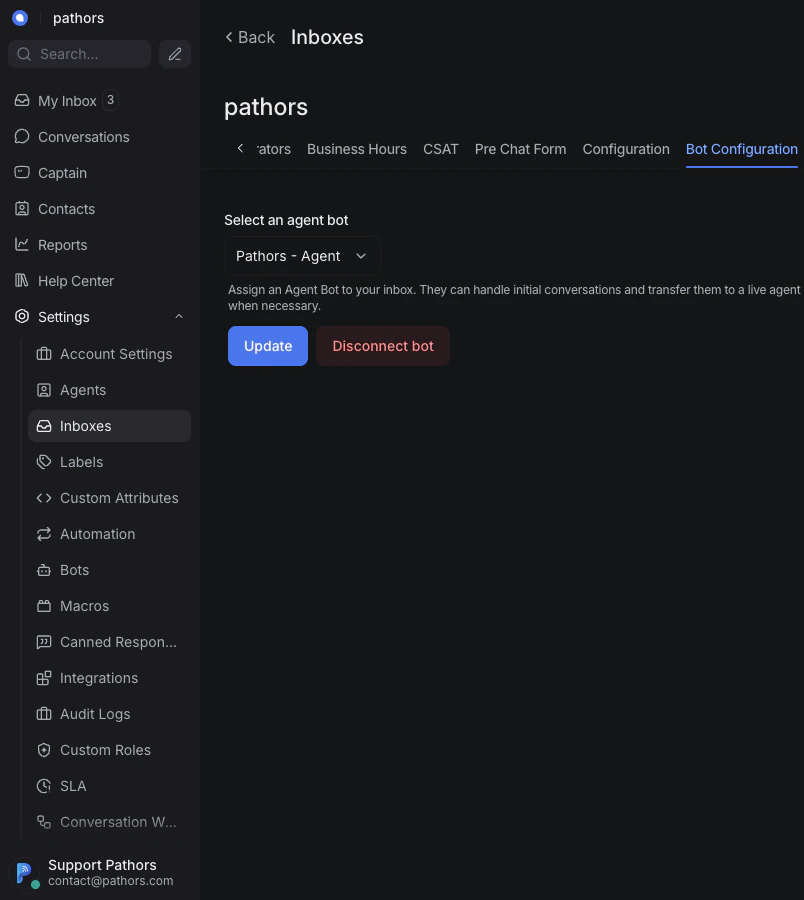 每個收件匣同一時間只能指派一個 Agent Bot。如果您有多個收件匣,可以將同一個 Bot 指派給每一個。
## 步驟 6:驗證連線
1. 回到 Pathors 的 Chatwoot 設定頁面,點擊**驗證連線**
2. 如果驗證成功,代表整合已完全設定完成
3. 嘗試從聯絡人端傳送訊息到該收件匣,確認 Bot 是否正常回應
## 常見問題
### 出現「Invalid API Access Token」錯誤
* 確認您已完整複製 Chatwoot 個人資料中的 Token
* 確認該 Token 所屬帳號擁有 API 存取權限
* 確認帳號 ID 與 Token 所屬帳號一致
### 出現「Agent bot with this name already exists」錯誤
* 您的 Chatwoot 帳號中已存在同名的 Bot
* 請至 Chatwoot 的**設定** > **Bot**移除重複的 Bot,或重新命名您的 Pathors 專案
### Bot 沒有回應訊息
* 確認 Bot 已指派到正確的收件匣(步驟 5)
* 點擊**驗證連線**確認 Bot 仍然正確設定
* 確認 Pathors 整合已開啟
### 驗證時出現「Agent bot not found」錯誤
* Bot 可能已從 Chatwoot 端被刪除
* 點擊**建立 Bot** 建立新的 Bot,然後重新指派到收件匣
## 相關資源
* [Chatwoot Agent Bot 官方文件](https://www.chatwoot.com/docs/product/others/agent-bots)
* [Chatwoot API 參考文件](https://www.chatwoot.com/developers/api/)
每個收件匣同一時間只能指派一個 Agent Bot。如果您有多個收件匣,可以將同一個 Bot 指派給每一個。
## 步驟 6:驗證連線
1. 回到 Pathors 的 Chatwoot 設定頁面,點擊**驗證連線**
2. 如果驗證成功,代表整合已完全設定完成
3. 嘗試從聯絡人端傳送訊息到該收件匣,確認 Bot 是否正常回應
## 常見問題
### 出現「Invalid API Access Token」錯誤
* 確認您已完整複製 Chatwoot 個人資料中的 Token
* 確認該 Token 所屬帳號擁有 API 存取權限
* 確認帳號 ID 與 Token 所屬帳號一致
### 出現「Agent bot with this name already exists」錯誤
* 您的 Chatwoot 帳號中已存在同名的 Bot
* 請至 Chatwoot 的**設定** > **Bot**移除重複的 Bot,或重新命名您的 Pathors 專案
### Bot 沒有回應訊息
* 確認 Bot 已指派到正確的收件匣(步驟 5)
* 點擊**驗證連線**確認 Bot 仍然正確設定
* 確認 Pathors 整合已開啟
### 驗證時出現「Agent bot not found」錯誤
* Bot 可能已從 Chatwoot 端被刪除
* 點擊**建立 Bot** 建立新的 Bot,然後重新指派到收件匣
## 相關資源
* [Chatwoot Agent Bot 官方文件](https://www.chatwoot.com/docs/product/others/agent-bots)
* [Chatwoot API 參考文件](https://www.chatwoot.com/developers/api/)